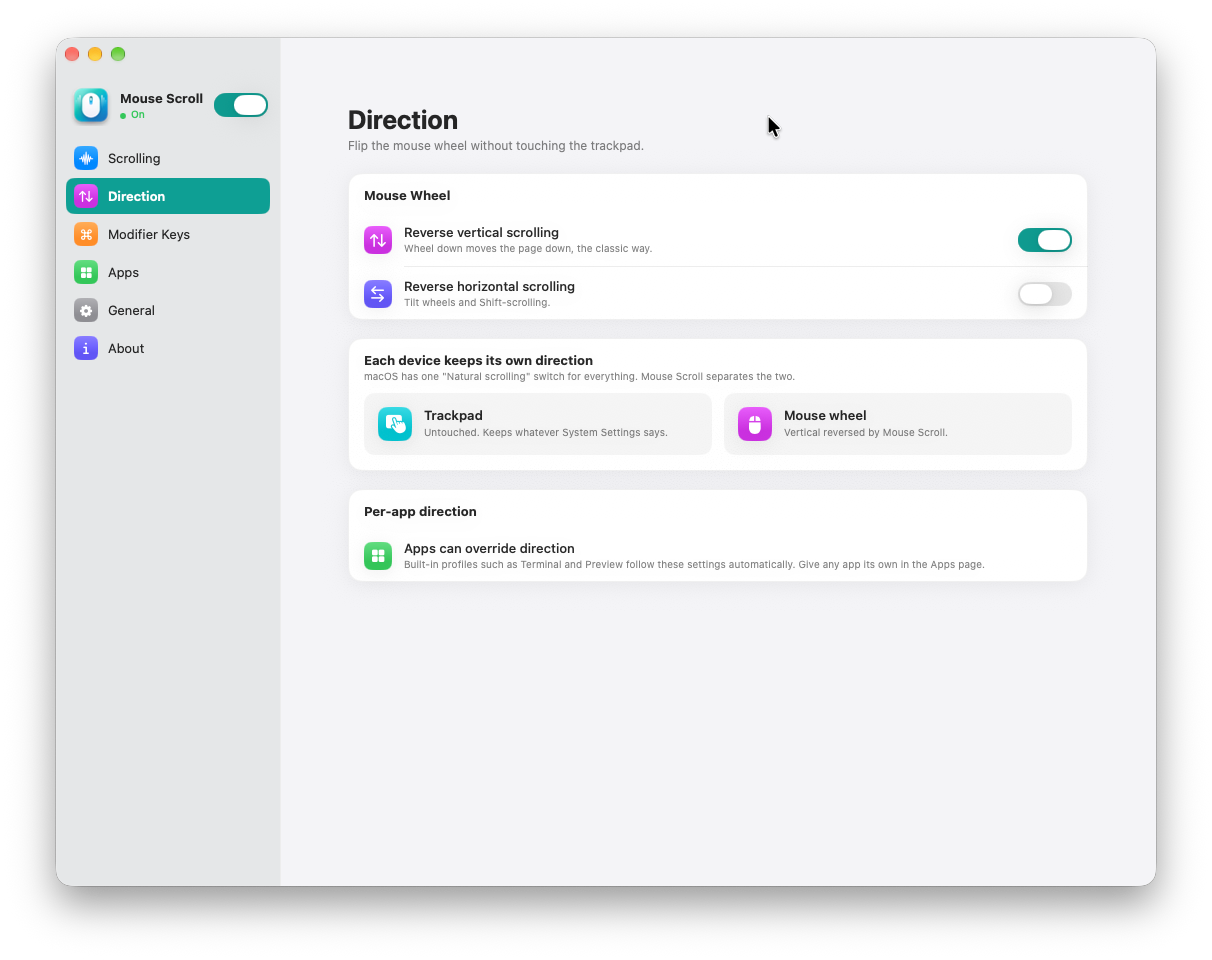
Sua direção
Dois dispositivos. Cada um com sua direção.
Mantenha a direção do trackpad que você prefere e configure a roda do mouse separadamente. Inverta a rolagem vertical ou horizontal, com exceções por app quando precisar.
 Mouse Scroll
Faça a roda do mouse se sentir em casa no seu Mac. Escolha um perfil de rolagem suave, ajuste o movimento e dê a cada app suas próprias configurações. Seu trackpad e seu Magic Mouse mantêm o comportamento nativo.

Download grátis na Mac App Store · Requer macOS 14 ou posterior
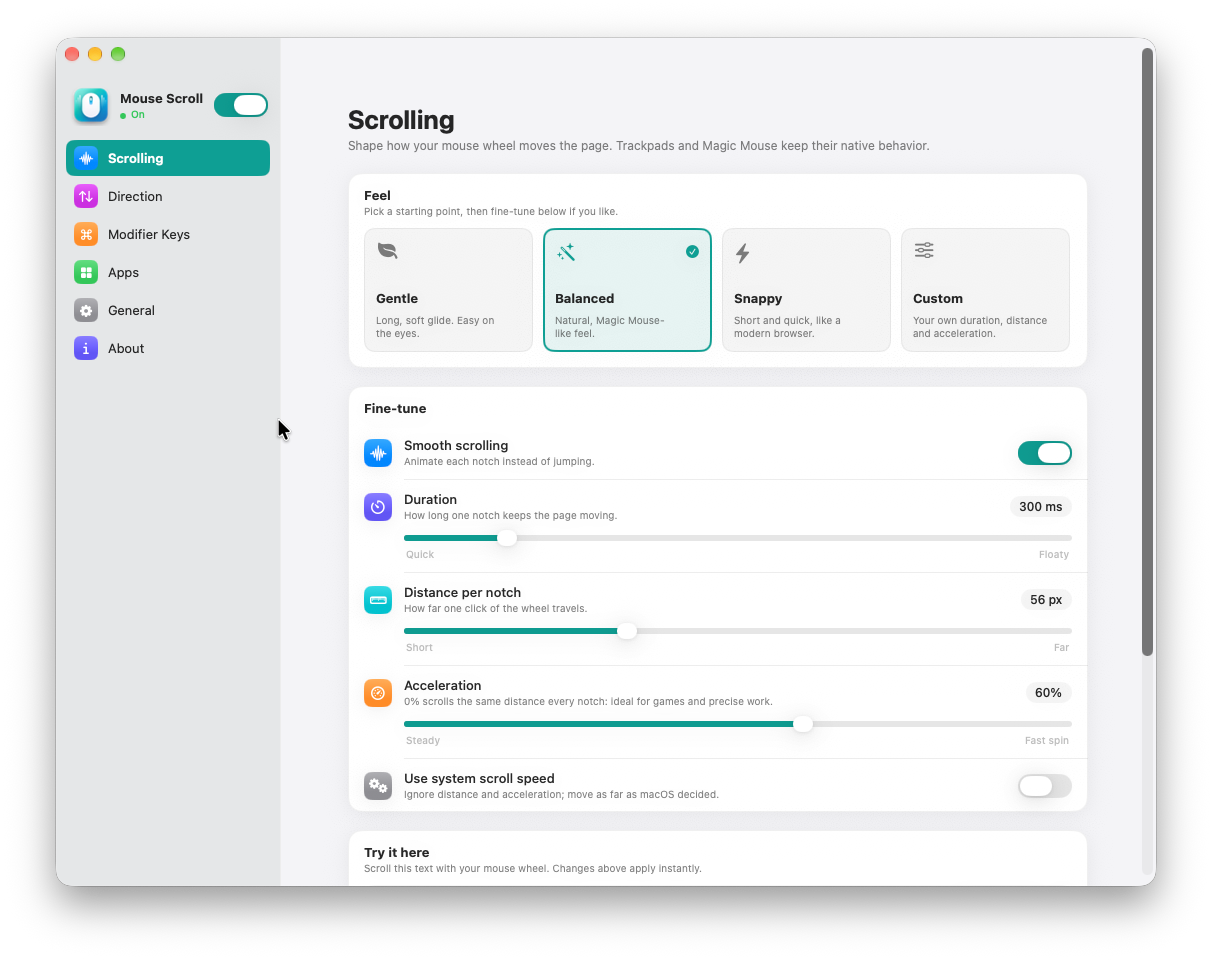 Clique em uma captura de tela para vê-la em tamanho real ↗
Sem ajuda, cada clique da roda do mouse move a página várias linhas de uma vez: o texto pula e os olhos perdem o lugar. O Mouse Scroll transforma cada clique em um deslizar contínuo.
Aponte para qualquer uma das janelas e gire a roda do seu mouse.
Simulação no seu navegador. Não muda a rolagem desta página.
Mantenha a direção do trackpad que você prefere e configure a roda do mouse separadamente. Inverta a rolagem vertical ou horizontal, com exceções por app quando precisar.
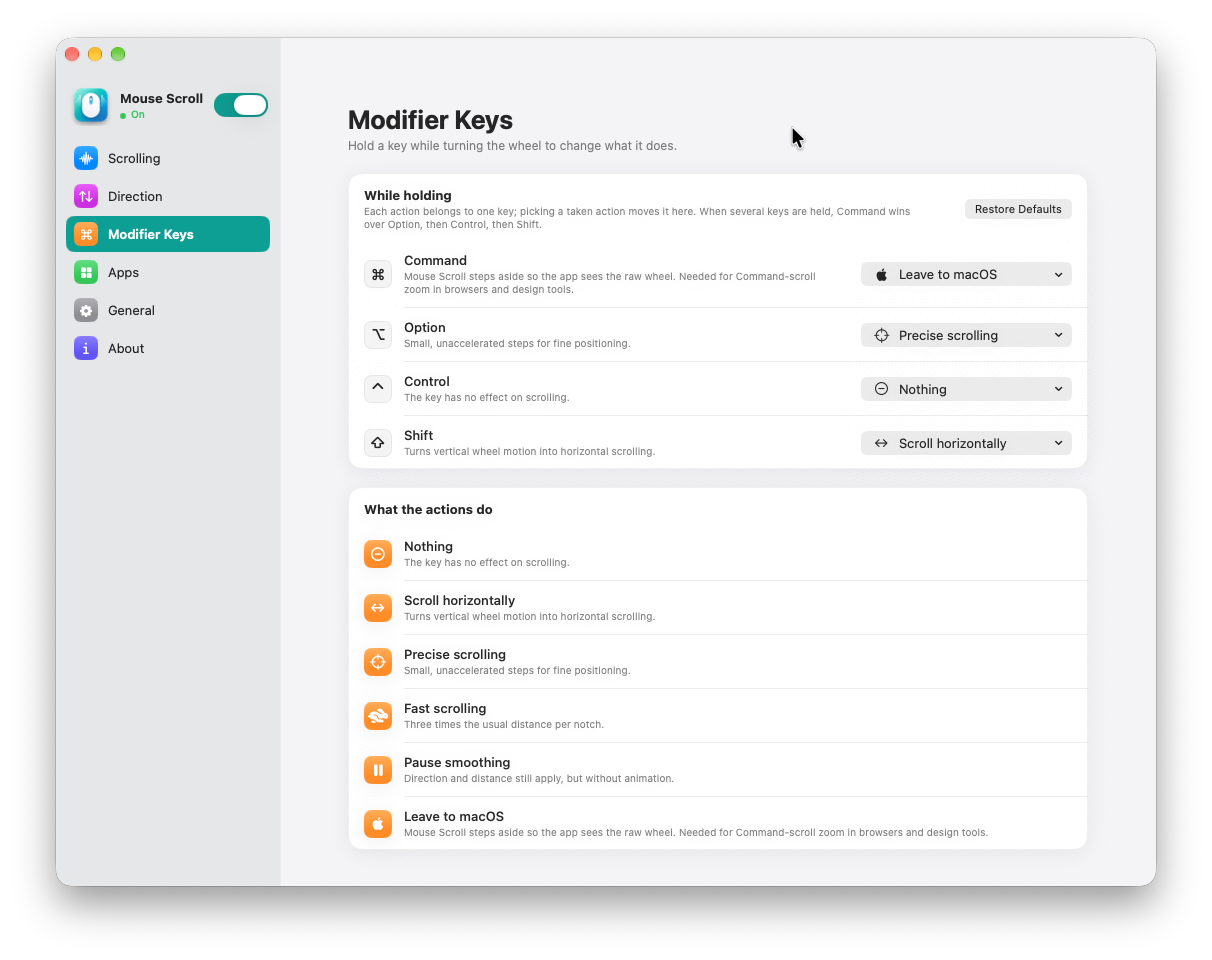
Faça pequenos ajustes com a rolagem de precisão, percorra páginas largas na horizontal ou avance mais rápido com a rolagem rápida. Dê a cada tecla modificadora a ação que combina com você.
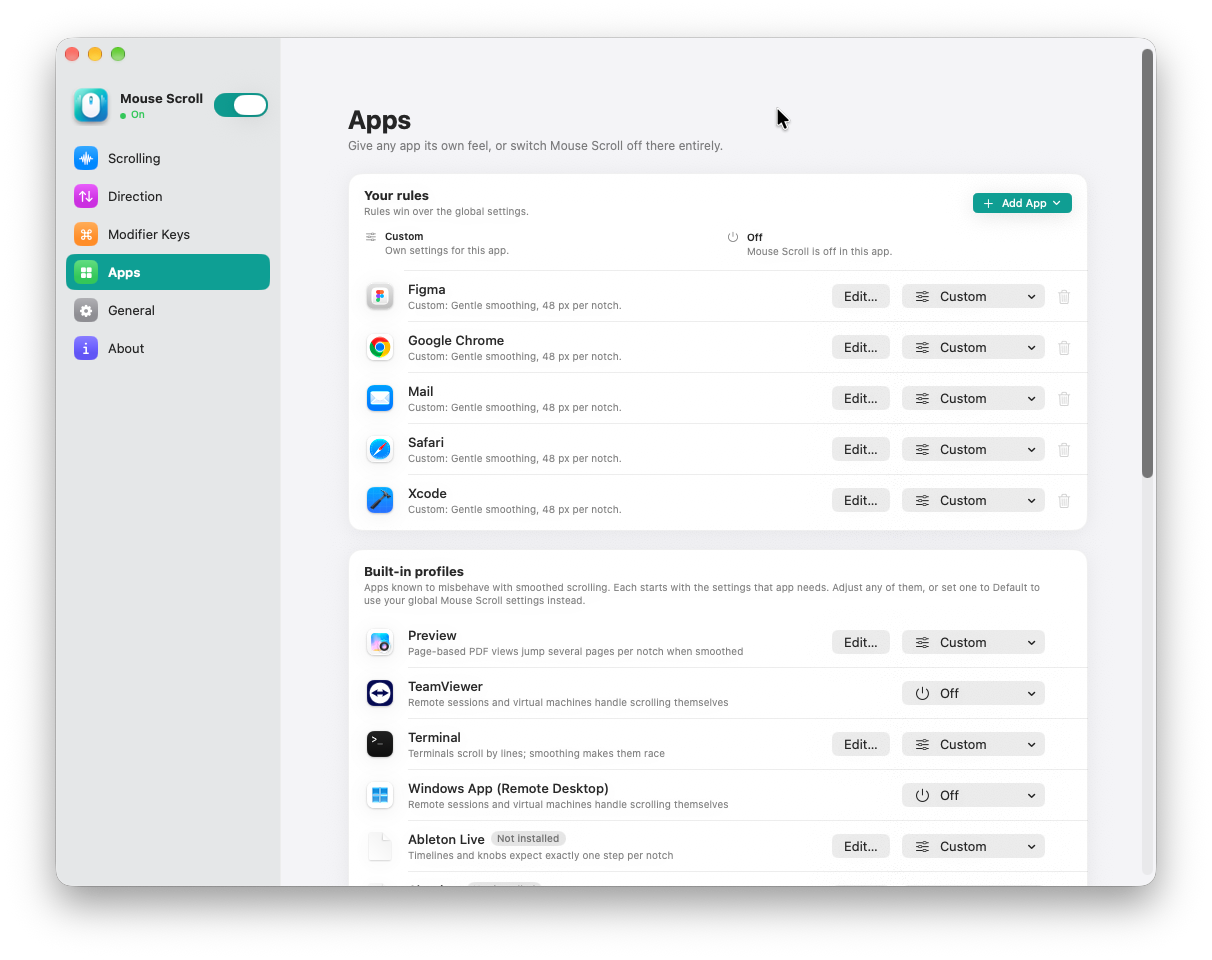
Dê ao Safari um deslizar suave, use outra sensação no Figma ou desative o Mouse Scroll em uma sessão remota. Suas regras por app substituem os ajustes globais, com perfis integrados como ponto de partida.
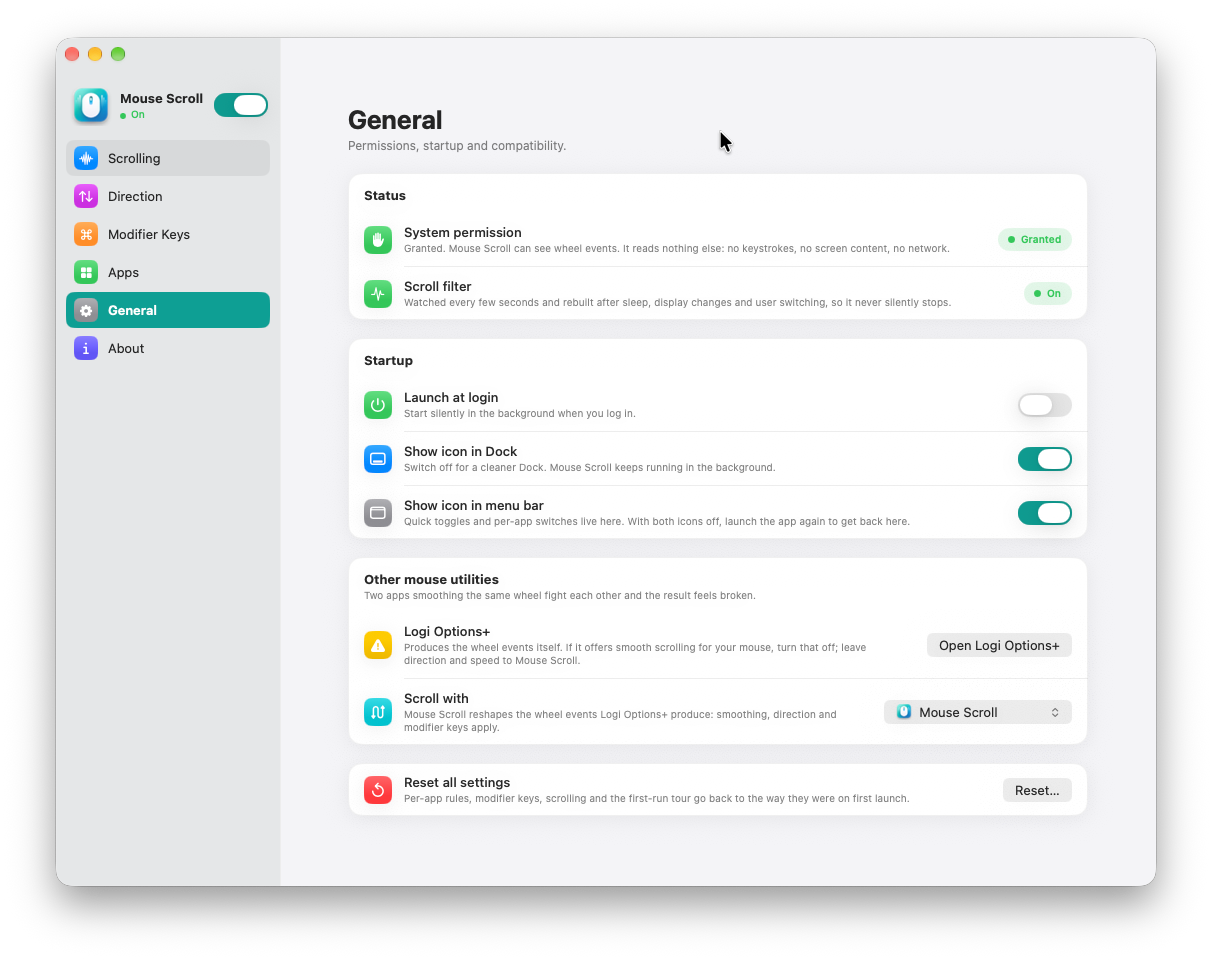
Abra ao iniciar sessão e mantenha controles rápidos na barra de menus. Escolha se quer mostrar o ícone no Dock, revise as permissões e gerencie a compatibilidade com outros utilitários de mouse em um só lugar.
Baixe grátis na Mac App Store e abra o app. Ele fica na sua barra de menus.
O macOS pede permissão para que o Mouse Scroll possa processar os eventos da roda do mouse. Você pode revisar ou revogar a permissão a qualquer momento em Ajustes do Sistema → Privacidade e Segurança.
Escolha Gentle, Balanced ou Snappy, teste na área de teste ao vivo e depois ajuste a direção, as teclas modificadoras e as regras por app.
Feito para o uso diário.
Comece com Gentle, Balanced ou Snappy, ou escolha Custom para criar sua própria sensação de rolagem.
Ajuste a duração, a distância por clique da roda e a aceleração. Use a velocidade de rolagem do sistema quando preferir que o macOS defina a distância.
Inverta a rolagem vertical e horizontal da roda do mouse de forma independente, sem alterar a direção do seu trackpad.
Atribua Command, Option, Control e Shift à rolagem de precisão, rápida ou horizontal. Você também pode pausar a suavização ou deixar uma ação a cargo do macOS.
Use ajustes personalizados em um app específico ou desative o Mouse Scroll nele. Perfis integrados ajudam com apps que lidam com a rolagem de outra forma.
Escolha Launch at Login e decida se o Mouse Scroll aparece no Dock, na barra de menus ou em ambos.
Ainda tem alguma dúvida? Envie um e-mail para hello@macapp.studio.
Sim. Ele funciona com qualquer mouse com roda de rolagem, seja da Logitech, Razer ou Keychron, ou aquele simples que veio com a sua mesa.
Não. Seu trackpad e seu Magic Mouse mantêm o comportamento nativo do macOS. O Mouse Scroll só altera a roda do mouse.
Sim. Cada dispositivo tem sua própria direção, e você pode inverter a rolagem vertical e horizontal da roda do mouse de forma independente.
Sim. O Mouse Scroll inclui regras prontas para apps como Terminal, iTerm2, Preview, Final Cut Pro, Logic Pro e Parallels Desktop. Você pode adicionar sua própria regra para qualquer app: outro perfil, suavização desativada ou deixar tudo a cargo do macOS.
Segure Shift para rolar para os lados, Option para desacelerar a roda em trabalhos de precisão ou Command para acelerá-la em páginas longas. Você pode atribuir a cada tecla a ação que preferir.
O Mouse Scroll requer macOS 14 ou posterior.
Não. O processamento da rolagem acontece no seu Mac. O app não envia seus eventos de rolagem, teclas modificadoras ou regras de apps pela rede, e não precisa de conta.
Download grátis na Mac App Store · Requer macOS 14 ou posterior
Pequenos apps para um dia melhor no Mac.
 Auto ClickerAutomatize cliques, movimentos e rolagem, ou grave uma macro e reproduza com um toque de tecla.
 Mouse JigglerMovimento suave do cursor para ajudar você a manter o foco e o envolvimento com o trabalho.
 Cursor HighlighterMantenha o cursor à vista com um halo personalizado, efeitos de clique e exibição de teclas.
 PomodoroSessões de trabalho focado e pausas na hora certa, direto na sua barra de menus.