Votre sens
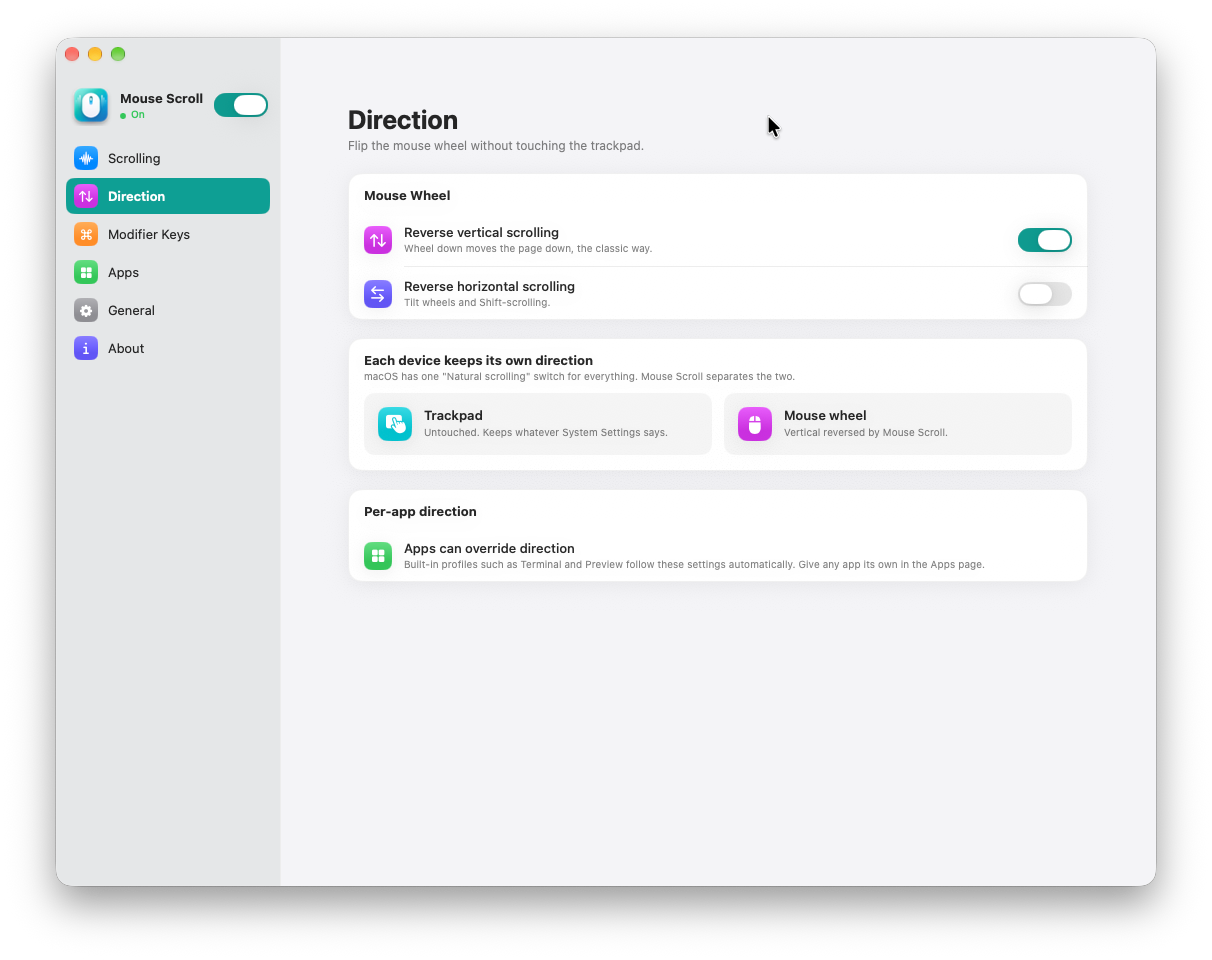
Deux appareils. Chacun son sens.
Gardez le sens du trackpad qui vous convient et réglez la molette de la souris séparément. Inversez le défilement vertical ou horizontal, avec des exceptions propres à chaque app quand vous en avez besoin.
 Mouse Scroll
Faites en sorte que la molette de votre souris se sente chez elle sur votre Mac. Choisissez un préréglage de défilement fluide, affinez le mouvement et donnez à chaque app ses propres réglages. Votre trackpad et votre Magic Mouse conservent leur comportement natif.

Téléchargement gratuit sur le Mac App Store · Nécessite macOS 14 ou version ultérieure
 Cliquez sur une capture d’écran pour l’afficher en taille réelle ↗
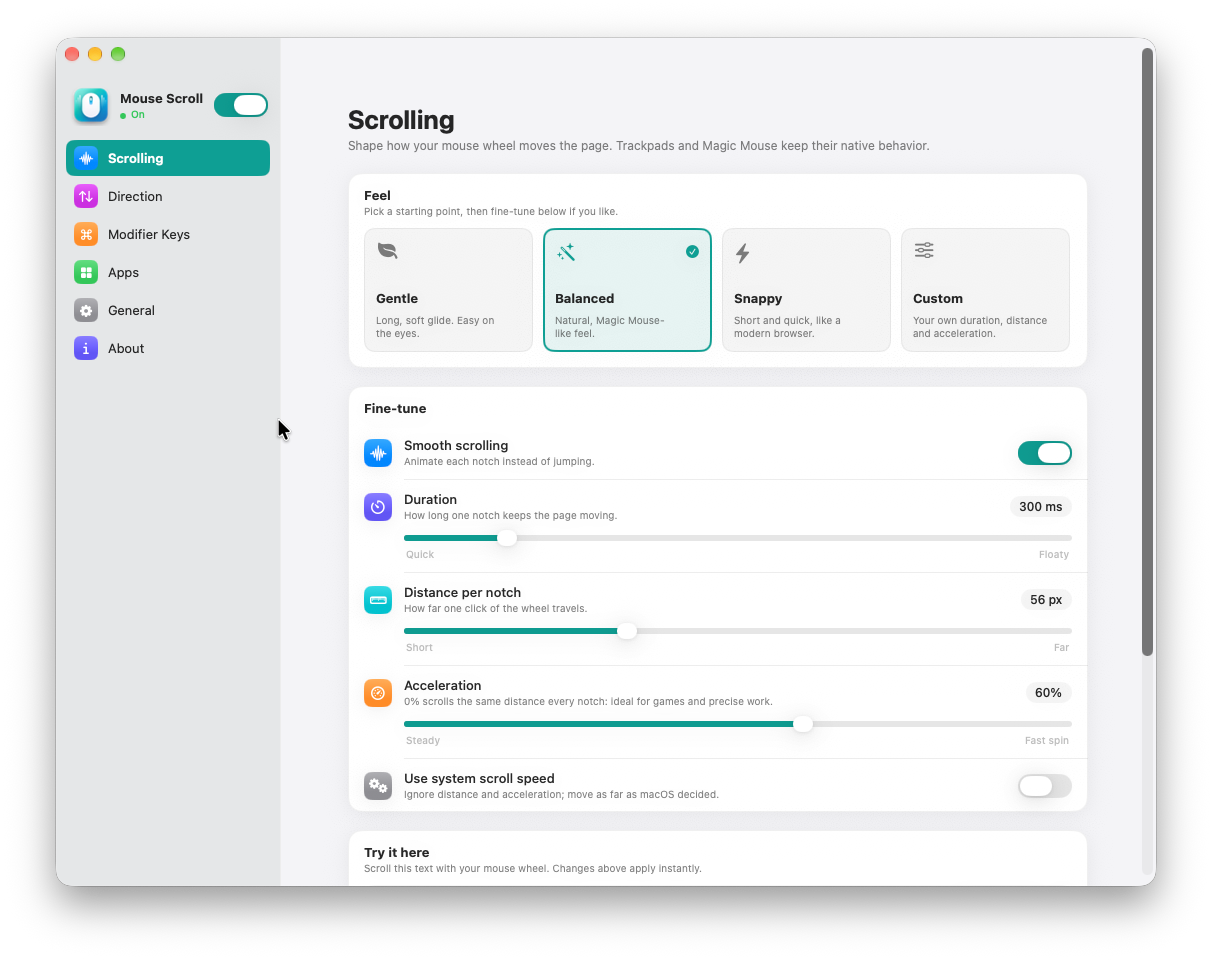
Par défaut, chaque cran de la molette déplace la page de plusieurs lignes d’un coup : le texte saute et vos yeux perdent le fil. Mouse Scroll transforme chaque cran en un glissement continu.
Placez le pointeur sur l’une des fenêtres et tournez votre propre molette.
Simulation dans votre navigateur. Le défilement de cette page n’est pas modifié.
Gardez le sens du trackpad qui vous convient et réglez la molette de la souris séparément. Inversez le défilement vertical ou horizontal, avec des exceptions propres à chaque app quand vous en avez besoin.
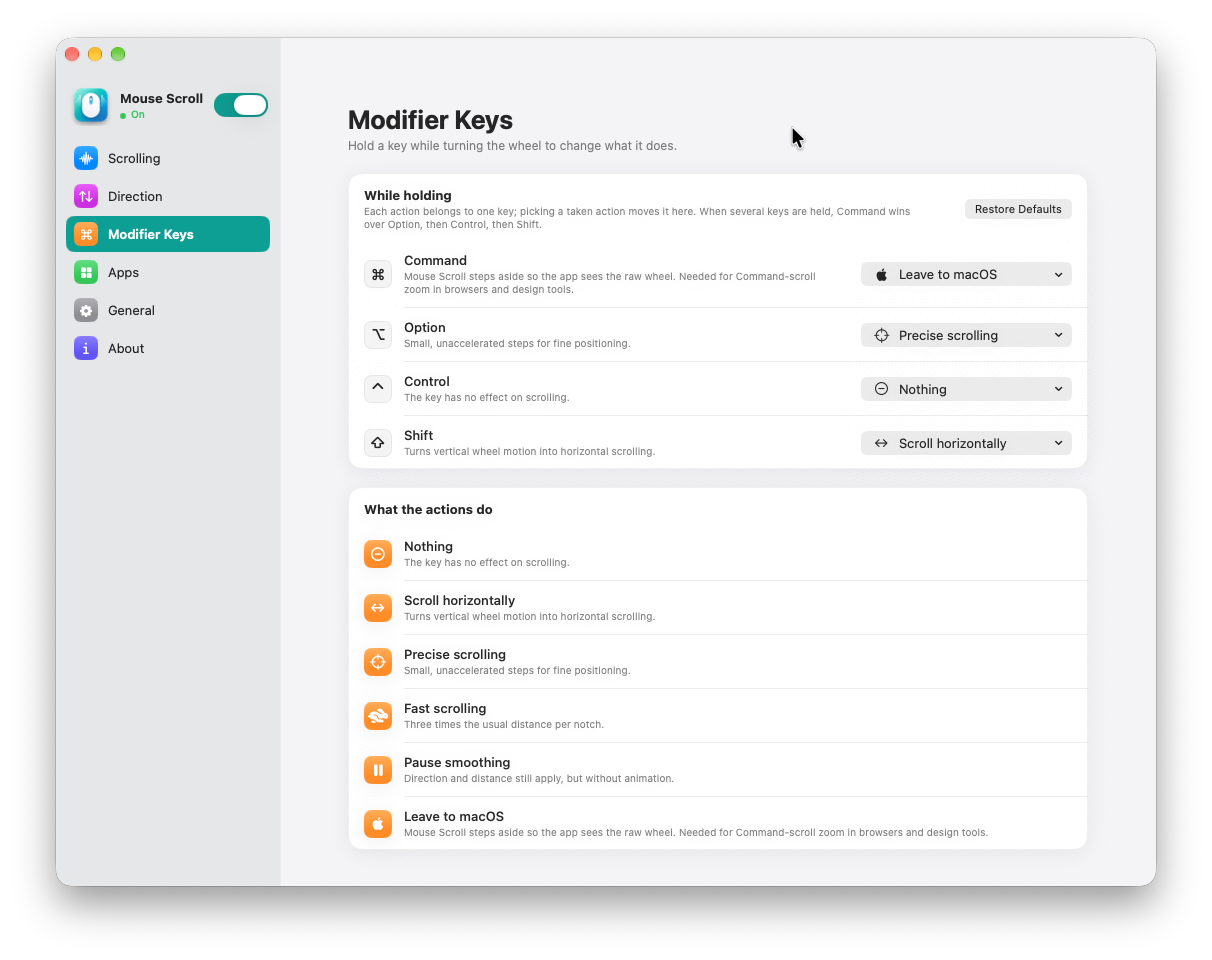
Faites de petits ajustements grâce au défilement de précision, parcourez les pages larges à l’horizontale ou avancez plus vite grâce au défilement rapide. Attribuez à chaque touche de modification l’action qui vous convient.
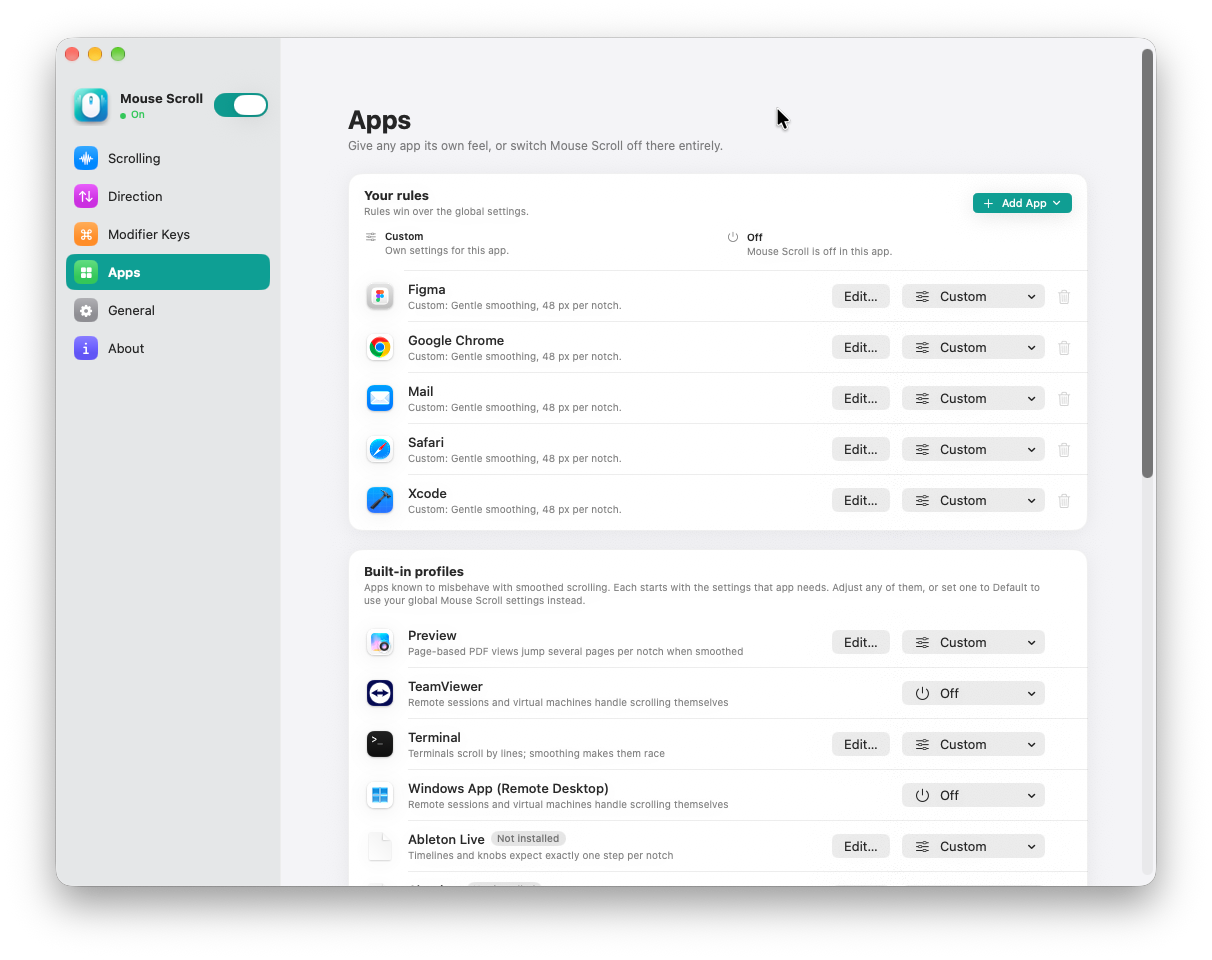
Offrez à Safari un glissement fluide, choisissez une autre sensation dans Figma ou désactivez Mouse Scroll pendant une session à distance. Vos règles par app priment sur les réglages globaux, avec des profils intégrés comme point de départ.
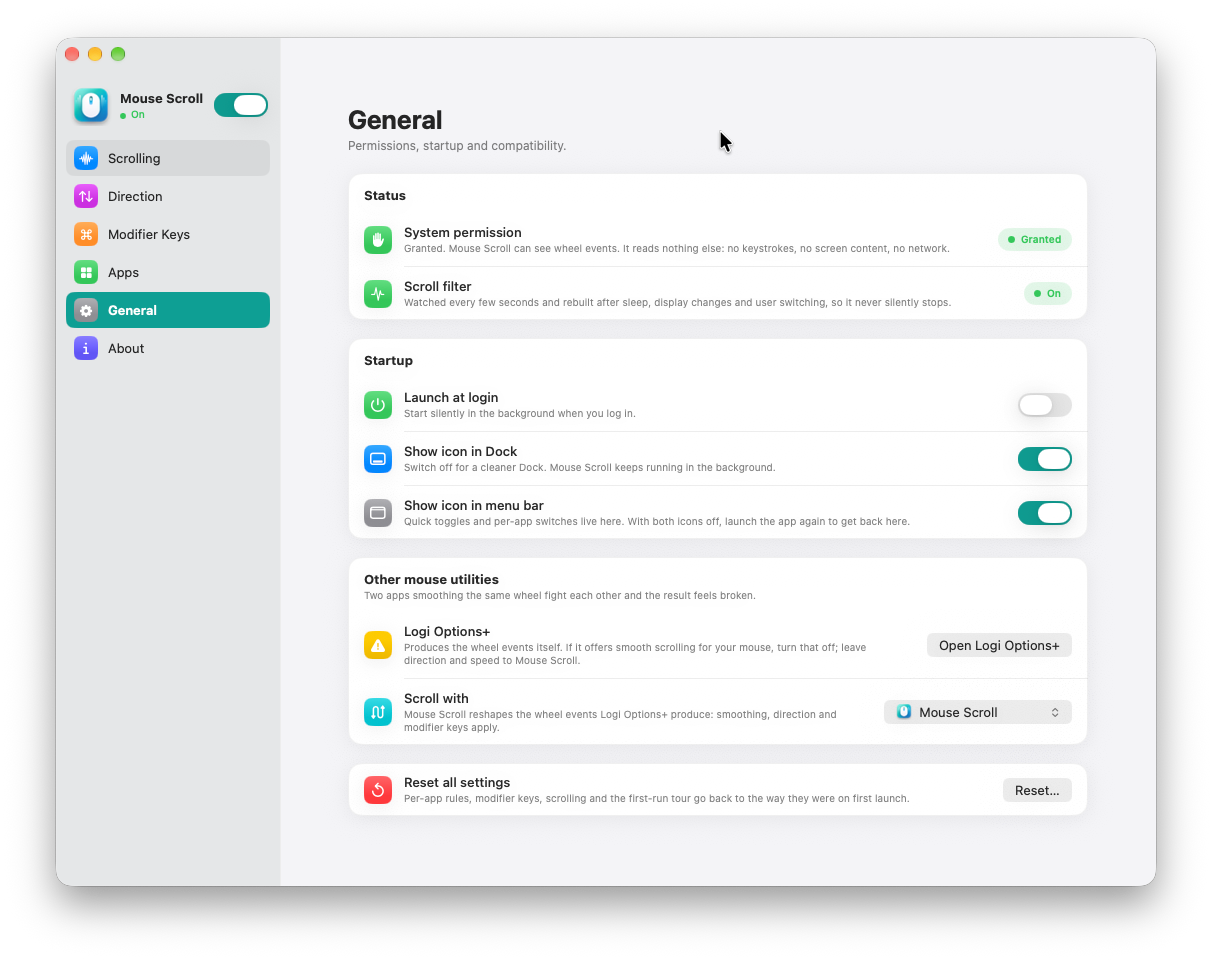
Lancez l’app à l’ouverture de session et gardez des commandes rapides dans la barre des menus. Choisissez d’afficher ou non l’icône dans le Dock, vérifiez les autorisations et gérez la compatibilité avec d’autres utilitaires de souris, au même endroit.
Téléchargez-la gratuitement sur le Mac App Store et ouvrez-la. Elle se loge dans votre barre des menus.
macOS demande une autorisation pour que Mouse Scroll puisse traiter les événements de la molette. Vous pouvez la vérifier ou la révoquer à tout moment dans Réglages Système → Confidentialité et sécurité.
Choisissez Gentle, Balanced ou Snappy, essayez-le dans la zone de test en direct, puis affinez le sens, les touches de modification et les règles par app.
Conçue pour le quotidien.
Commencez par Gentle, Balanced ou Snappy, ou choisissez Custom pour créer votre propre sensation de défilement.
Ajustez la durée, la distance par cran et l’accélération. Utilisez la vitesse de défilement du système si vous préférez que macOS définisse la distance.
Inversez indépendamment le défilement vertical et horizontal de la molette, sans changer le sens de votre trackpad.
Attribuez Command, Option, Control et Shift au défilement de précision, rapide ou horizontal. Vous pouvez aussi suspendre le lissage ou laisser une action à macOS.
Utilisez des réglages personnalisés dans une app précise ou désactivez-y Mouse Scroll. Des profils intégrés aident avec les apps qui gèrent le défilement différemment.
Choisissez Launch at Login et décidez d’afficher Mouse Scroll dans votre Dock, votre barre des menus ou les deux.
Vous avez encore une question ? Écrivez à hello@macapp.studio.
Oui. Elle fonctionne avec toute souris dotée d’une molette, qu’elle soit de Logitech, Razer ou Keychron, ou la simple souris livrée avec votre bureau.
Non. Votre trackpad et votre Magic Mouse conservent leur comportement macOS natif. Mouse Scroll ne modifie que la molette de la souris.
Oui. Chaque appareil a son propre sens, et vous pouvez inverser indépendamment le défilement vertical et horizontal de la molette.
Oui. Mouse Scroll inclut des règles toutes prêtes pour des apps comme Terminal, iTerm2, Preview, Final Cut Pro, Logic Pro et Parallels Desktop. Vous pouvez ajouter votre propre règle pour n’importe quelle app : un autre préréglage, le lissage désactivé, ou tout laisser à macOS.
Maintenez Shift pour défiler latéralement, Option pour ralentir la molette pour un travail précis, ou Command pour l’accélérer sur les longues pages. Vous pouvez attribuer à chaque touche l’action de votre choix.
Mouse Scroll nécessite macOS 14 ou version ultérieure.
Non. Le traitement du défilement a lieu sur votre Mac. L’app n’envoie pas vos événements de défilement, vos touches de modification ni vos règles par app sur le réseau, et elle ne nécessite aucun compte.
Téléchargement gratuit sur le Mac App Store · Nécessite macOS 14 ou version ultérieure
De petites apps pour de meilleures journées sur Mac.
 Auto ClickerAutomatisez les clics, les mouvements et le défilement, ou enregistrez une macro et rejouez-la d’une touche.
 Mouse JigglerUn mouvement discret du curseur pour vous aider à rester concentré et actif dans votre travail.
 Cursor HighlighterGardez votre curseur en vue grâce à un halo personnalisé, des effets de clic et l’affichage des frappes au clavier.
 PomodoroDes sessions de travail concentré et des pauses bien placées, directement dans votre barre des menus.