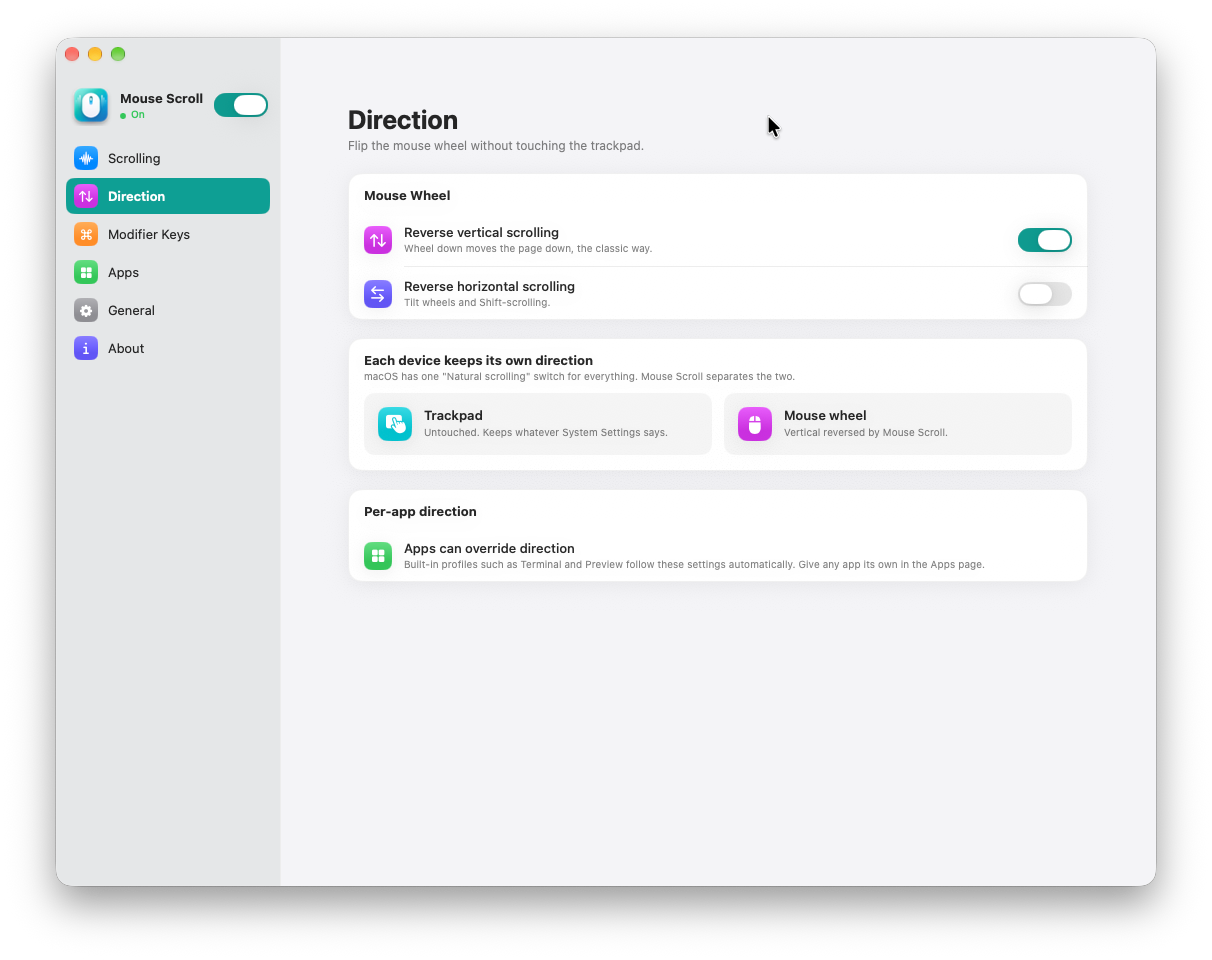
Zwei Geräte. Jedes mit eigener Richtung.
Behalten Sie die Trackpad-Richtung, die Sie mögen, und stellen Sie das Mausrad separat ein. Kehren Sie vertikales oder horizontales Scrollen um – mit App-spezifischen Ausnahmen, wenn Sie sie brauchen.
Mouse Scroll
Damit sich Ihr Mausrad auf dem Mac zu Hause fühlt. Wählen Sie ein Preset für weiches Scrollen, passen Sie die Bewegung genau an und geben Sie jeder App eigene Einstellungen. Trackpad und Magic Mouse behalten ihr gewohntes Verhalten.
Kostenloser Download im Mac App Store · Erfordert macOS 14 oder neuer
Normalerweise bewegt jede Raste des Mausrads die Seite um mehrere Zeilen auf einmal: Der Text springt, und die Augen verlieren die Stelle. Mouse Scroll macht aus jeder Raste eine durchgehende, gleitende Bewegung.
Zeigen Sie auf eines der Fenster und drehen Sie Ihr eigenes Mausrad.
Simulation im Browser. Das Scrollen dieser Seite selbst ändert sich nicht.
Laden Sie die App kostenlos im Mac App Store und öffnen Sie sie. Sie wohnt in Ihrer Menüleiste.
macOS fragt nach einer Berechtigung, damit Mouse Scroll Mausrad-Ereignisse verarbeiten kann. Sie können sie jederzeit unter Systemeinstellungen → Datenschutz & Sicherheit prüfen oder widerrufen.
Wählen Sie Gentle, Balanced oder Snappy, probieren Sie es im Live-Testbereich aus und stimmen Sie dann Richtung, Sondertasten und App-Regeln fein ab.
Gemacht für den Alltag.
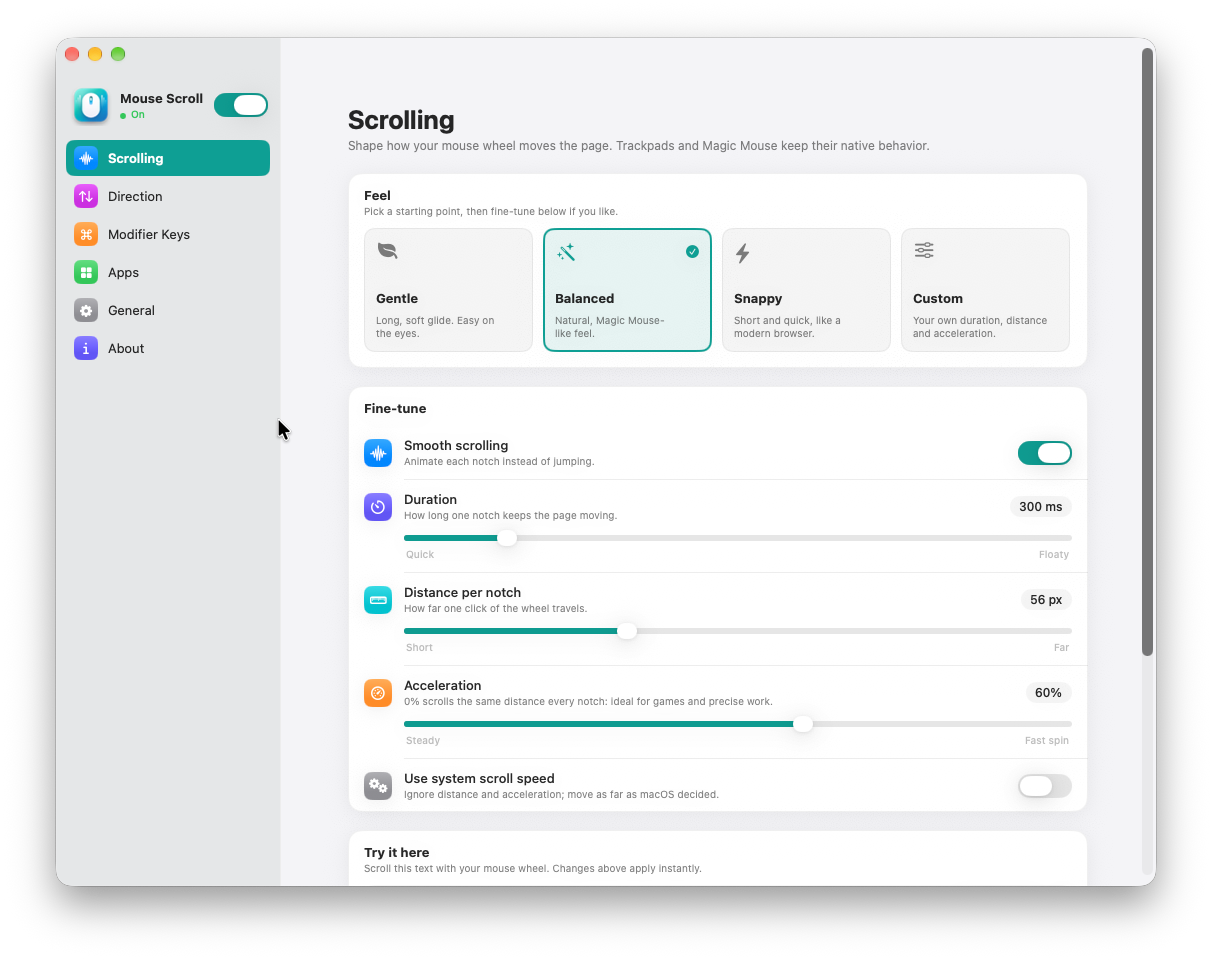
Beginnen Sie mit Gentle, Balanced oder Snappy – oder wählen Sie Custom, um Ihr eigenes Scrollgefühl zu gestalten.
Passen Sie Dauer, Strecke pro Rasterstufe und Beschleunigung an. Nutzen Sie die System-Scrollgeschwindigkeit, wenn macOS die Strecke bestimmen soll.
Kehren Sie vertikales und horizontales Scrollen mit dem Mausrad unabhängig voneinander um, während die Richtung Ihres Trackpads unverändert bleibt.
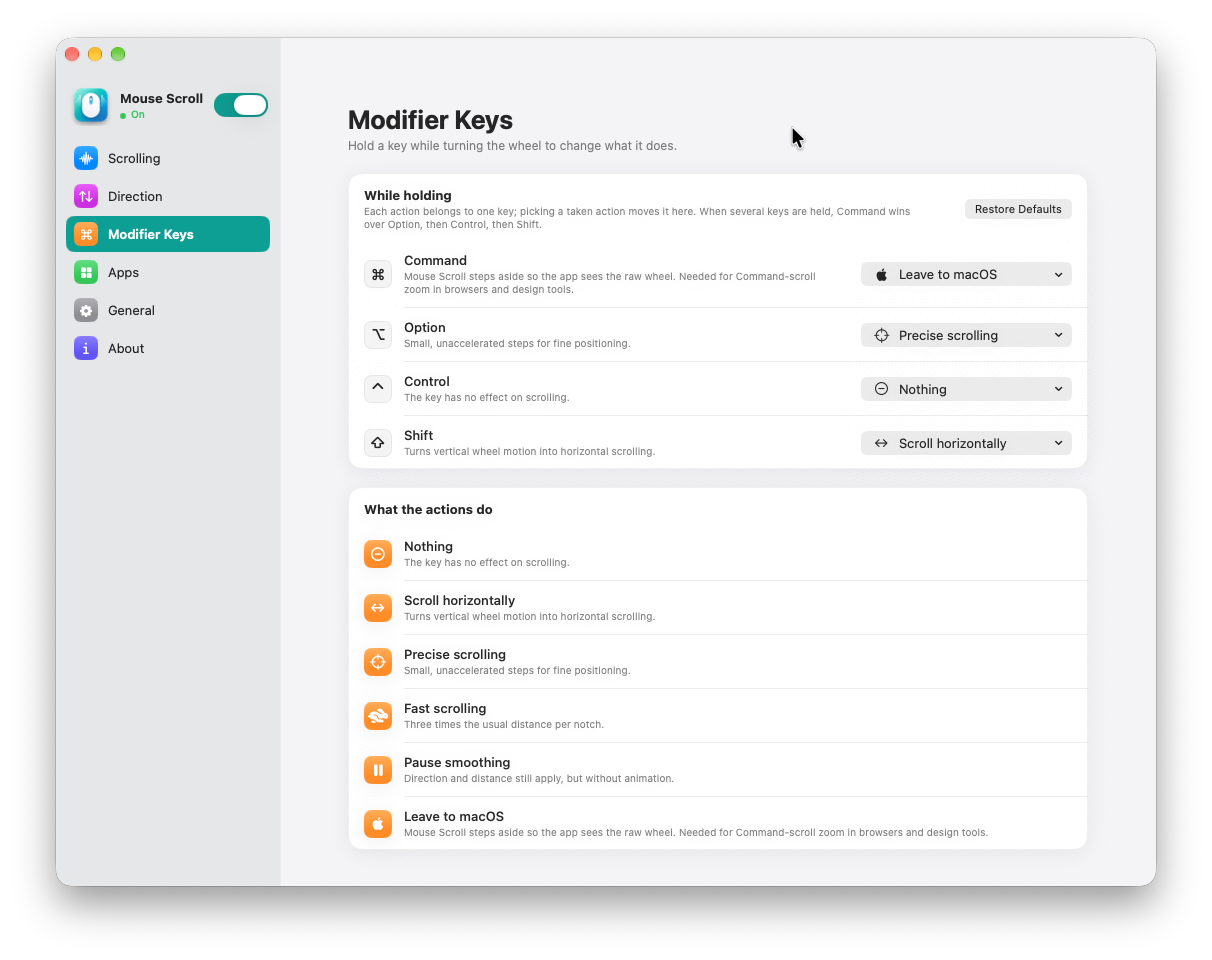
Belegen Sie Command, Option, Control und Shift mit präzisem, schnellem oder horizontalem Scrollen. Sie können auch die Glättung pausieren oder eine Aktion macOS überlassen.
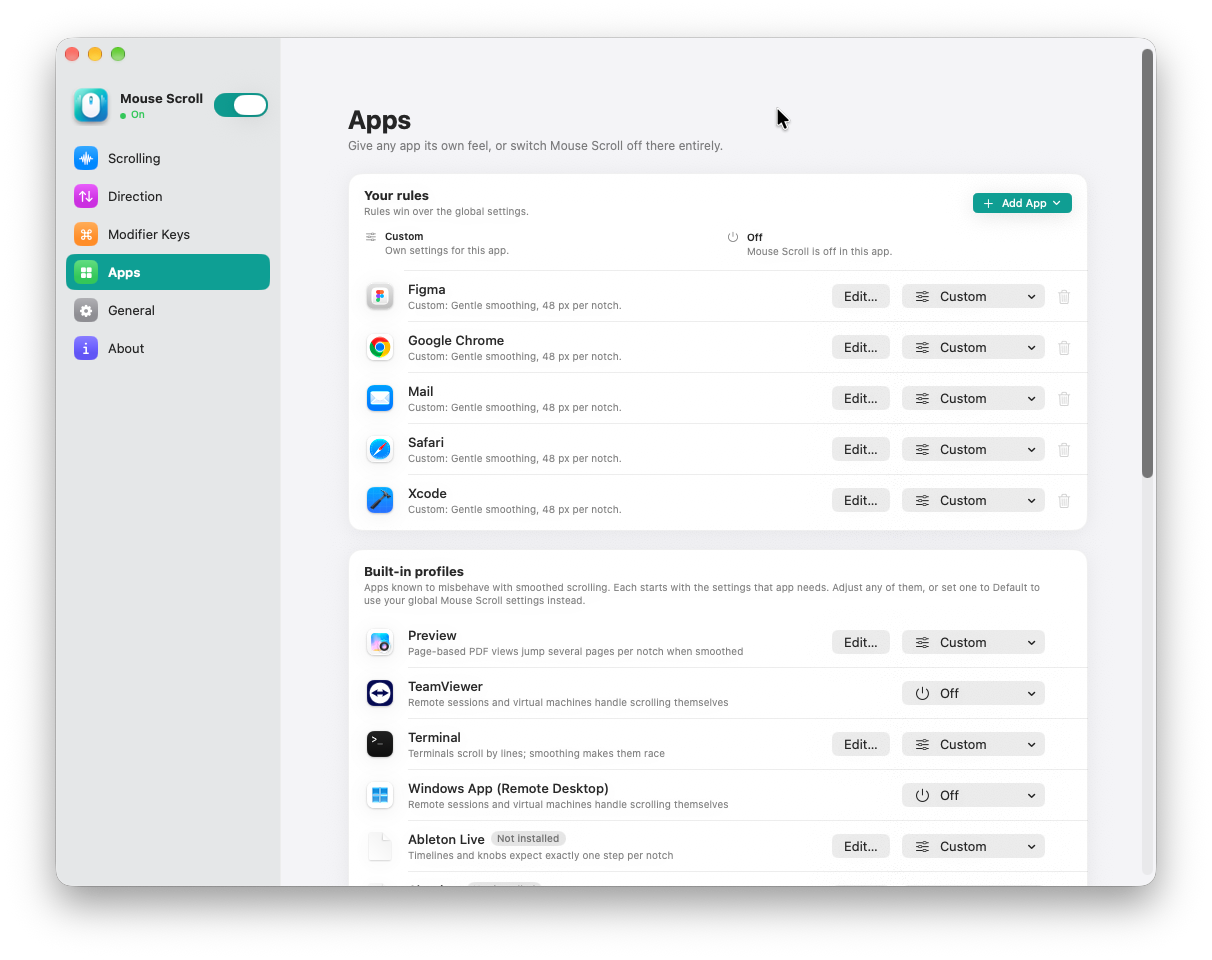
Verwenden Sie in einer bestimmten App eigene Einstellungen oder schalten Sie Mouse Scroll dort aus. Integrierte Profile helfen bei Apps, die Scrollen anders handhaben.
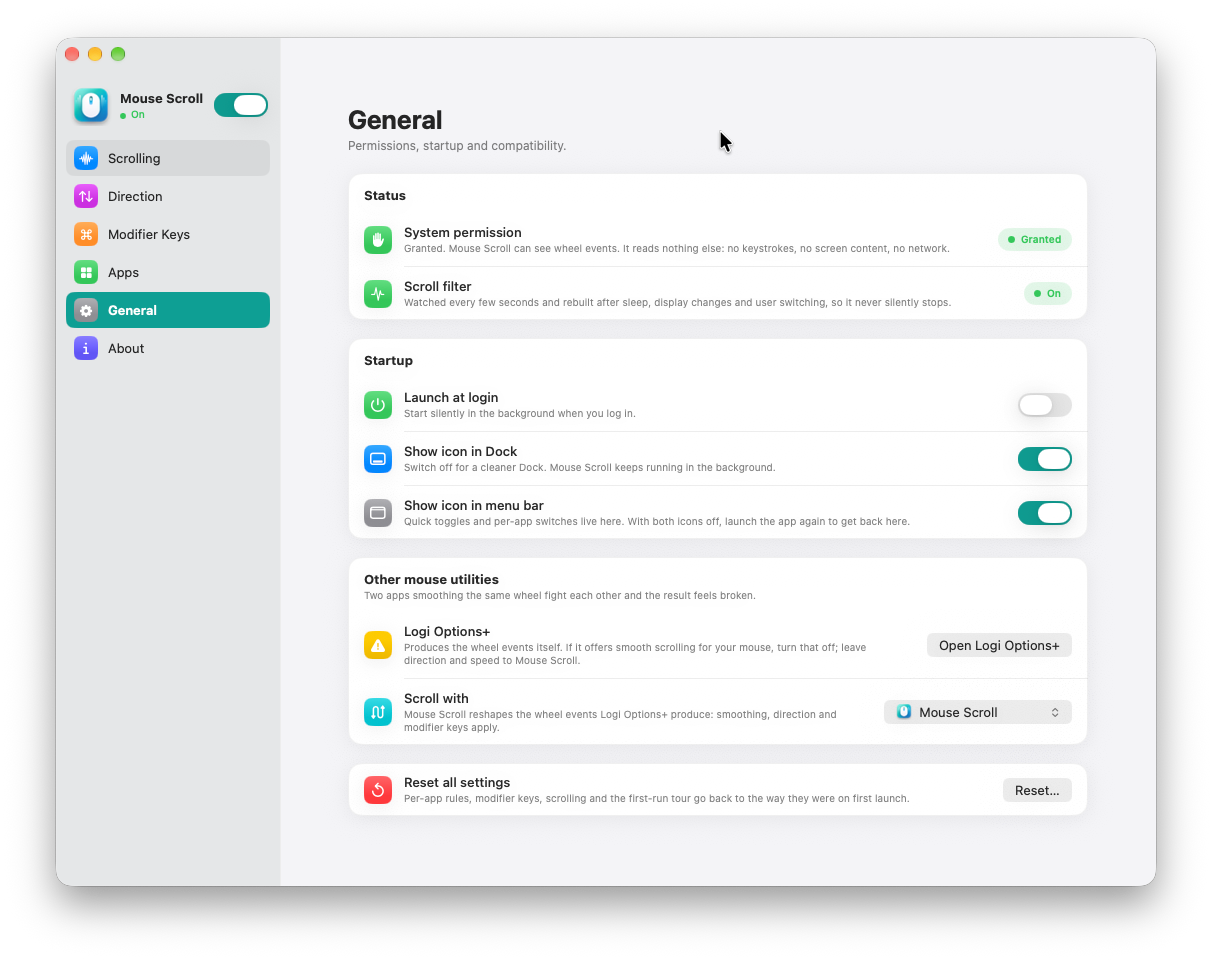
Aktivieren Sie Launch at Login und legen Sie fest, ob Mouse Scroll im Dock, in der Menüleiste oder in beiden angezeigt wird.

Noch Fragen? Schreiben Sie an hello@macapp.studio.
Ja. Die App funktioniert mit jeder Maus mit Scrollrad – ob von Logitech, Razer oder Keychron oder die einfache Maus, die mit Ihrem Schreibtisch kam.
Nein. Trackpad und Magic Mouse behalten ihr gewohntes macOS-Verhalten. Mouse Scroll ändert nur das Mausrad.
Ja. Jedes Gerät erhält seine eigene Richtung, und Sie können vertikales und horizontales Scrollen mit dem Mausrad unabhängig voneinander umkehren.
Ja. Mouse Scroll enthält fertige Regeln für Apps wie Terminal, iTerm2, Preview, Final Cut Pro, Logic Pro und Parallels Desktop. Sie können für jede App eine eigene Regel hinzufügen: ein anderes Preset, Glättung aus oder alles ganz macOS überlassen.
Halten Sie Shift gedrückt, um seitwärts zu scrollen, Option, um das Mausrad für präzises Arbeiten zu verlangsamen, oder Command, um es für lange Seiten zu beschleunigen. Sie können jeder Taste die gewünschte Aktion zuweisen.
Mouse Scroll erfordert macOS 14 oder neuer.
Nein. Die Scroll-Verarbeitung findet auf Ihrem Mac statt. Die App sendet Ihre Scroll-Ereignisse, Sondertasten oder App-Regeln nicht über das Netzwerk und benötigt kein Konto.
Kostenloser Download im Mac App Store · Erfordert macOS 14 oder neuer
Kleine Apps für einen besseren Tag am Mac.