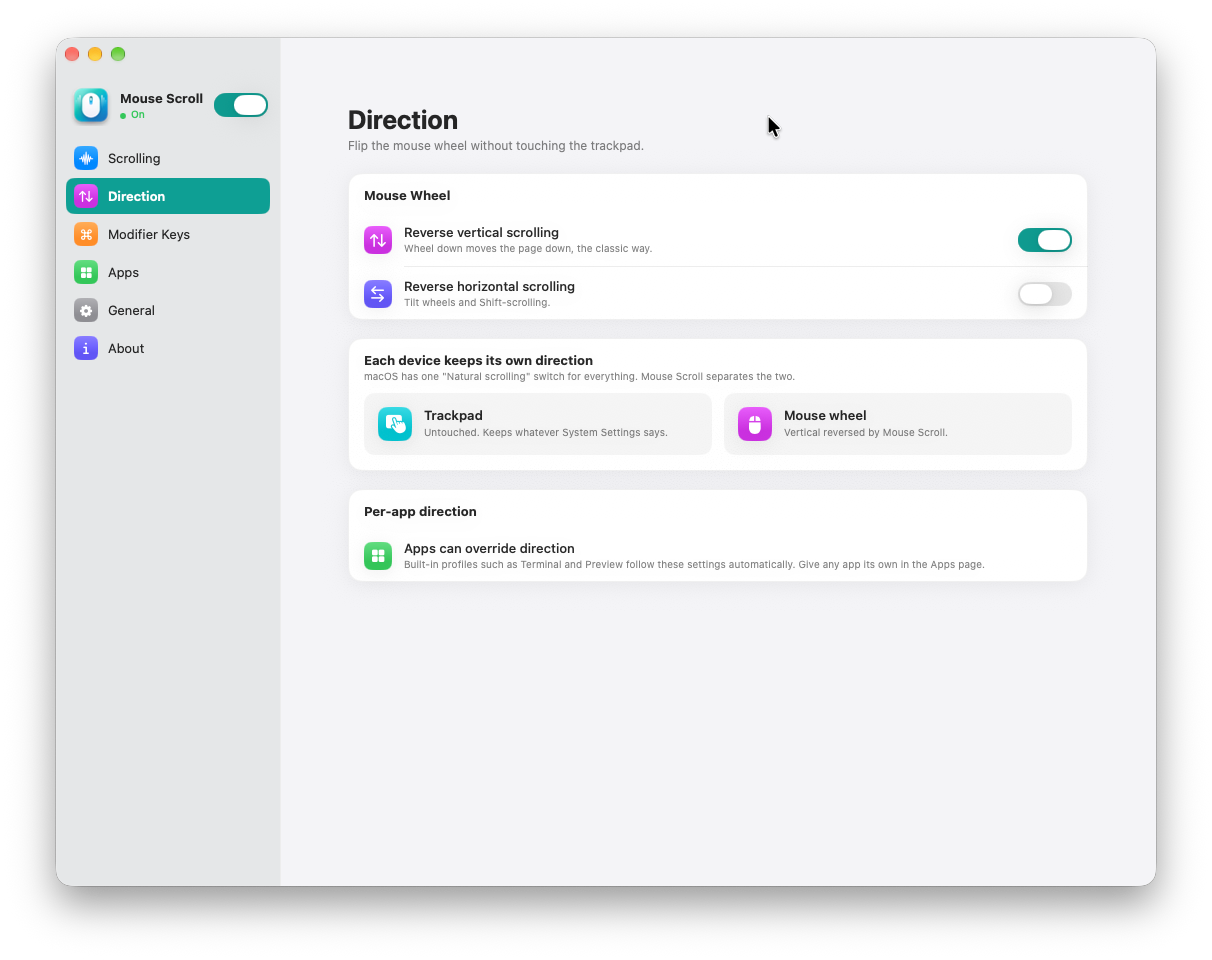
Tu dirección
Dos dispositivos. Cada uno con su dirección.
Mantén la dirección del trackpad que prefieras y configura la rueda del ratón por separado. Invierte el desplazamiento vertical u horizontal, con excepciones por app cuando las necesites.
 Mouse Scroll
Haz que la rueda de tu ratón se sienta como en casa en tu Mac. Elige un ajuste de desplazamiento suave, afina el movimiento y dale a cada app su propia configuración. Tu trackpad y tu Magic Mouse mantienen su comportamiento nativo.

Descarga gratuita en la Mac App Store · Requiere macOS 14 o posterior
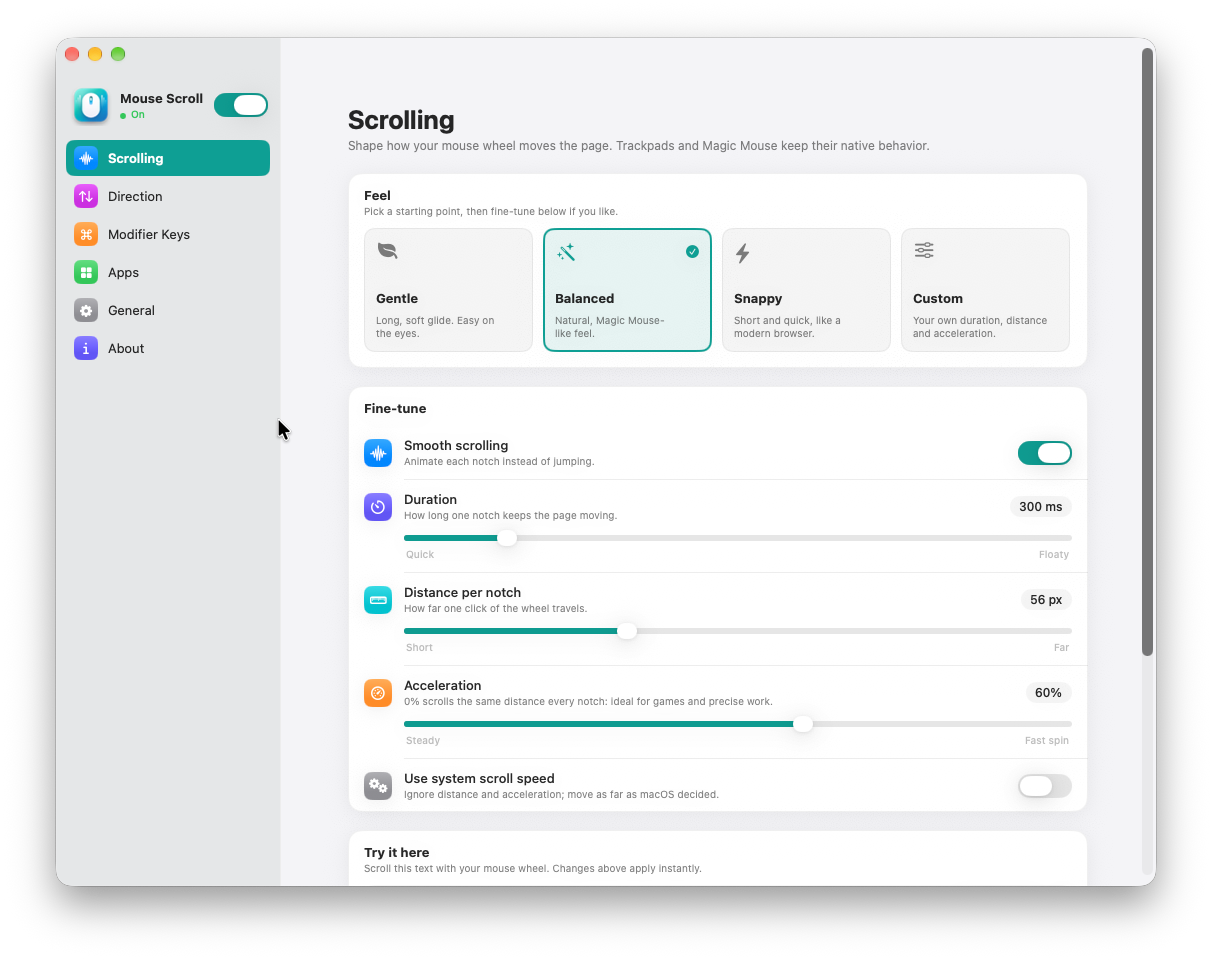 Haz clic en una captura para verla a tamaño completo ↗
Sin ayuda, cada muesca de la rueda del ratón mueve la página varias líneas de golpe: el texto salta y la vista pierde el sitio. Mouse Scroll convierte cada muesca en un deslizamiento continuo.
Apunta a cualquiera de las dos ventanas y gira la rueda de tu ratón.
Simulación en tu navegador. No cambia cómo se desplaza esta página.
Mantén la dirección del trackpad que prefieras y configura la rueda del ratón por separado. Invierte el desplazamiento vertical u horizontal, con excepciones por app cuando las necesites.
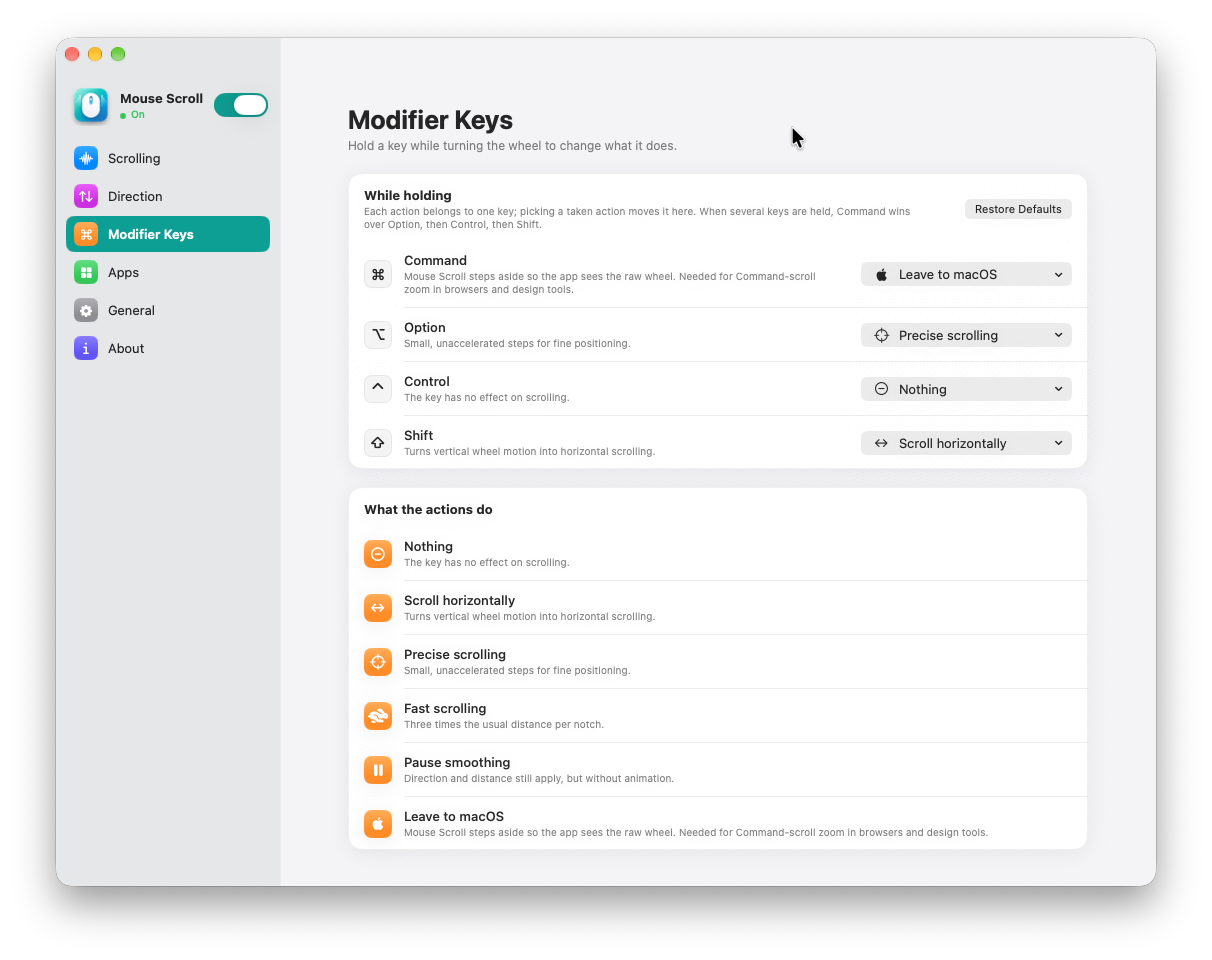
Haz pequeños ajustes con el desplazamiento de precisión, recorre páginas anchas en horizontal o avanza más rápido con el desplazamiento rápido. Asigna a cada tecla modificadora la acción que mejor te venga.
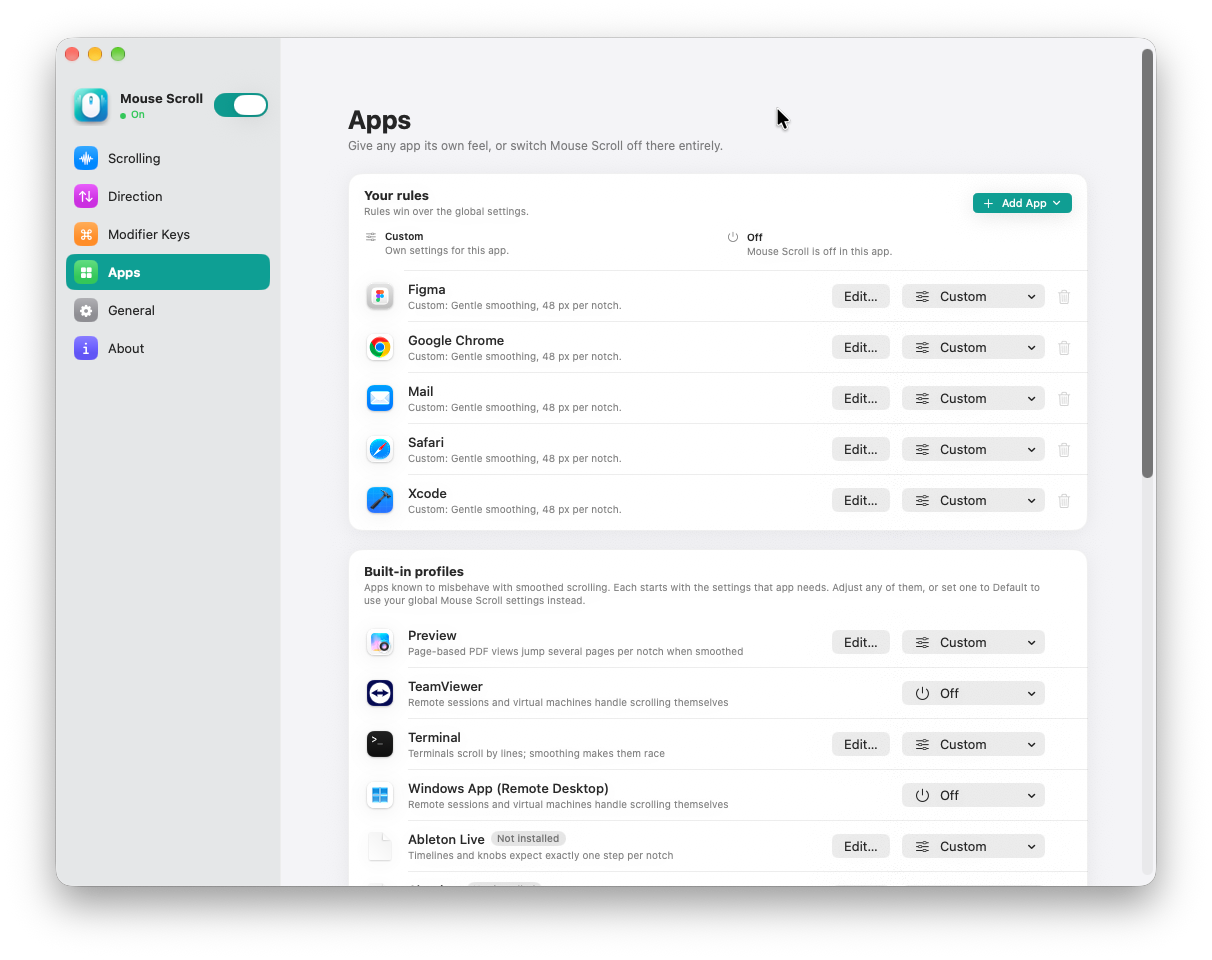
Dale a Safari un deslizamiento suave, define otra sensación en Figma o desactiva Mouse Scroll durante una sesión remota. Tus reglas por app prevalecen sobre la configuración general, con perfiles integrados como punto de partida.
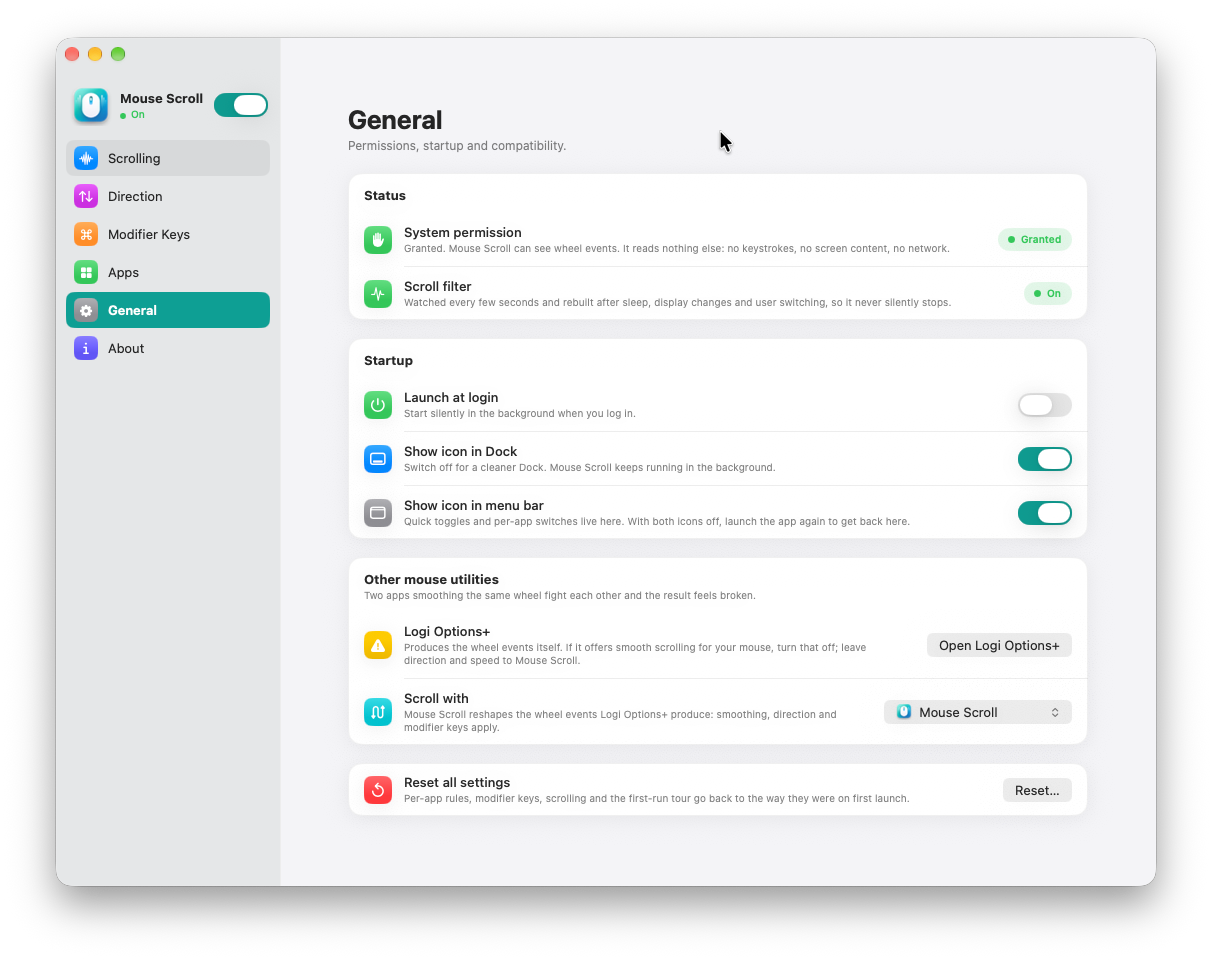
Ábrela al iniciar sesión y ten controles rápidos en la barra de menús. Elige si mostrar el icono en el Dock, revisa los permisos y gestiona la compatibilidad con otras utilidades de ratón en un solo lugar.
Descárgala gratis en la Mac App Store y ábrela. Vive en tu barra de menús.
macOS pide permiso para que Mouse Scroll pueda procesar los eventos de la rueda del ratón. Puedes revisarlo o revocarlo en cualquier momento en Ajustes del Sistema → Privacidad y seguridad.
Elige Gentle, Balanced o Snappy, pruébalo en la zona de prueba en directo y luego ajusta la dirección, las teclas modificadoras y las reglas por app.
Hecha para el uso diario.
Empieza con Gentle, Balanced o Snappy, o elige Custom para crear tu propia sensación de desplazamiento.
Ajusta la duración, la distancia por muesca y la aceleración. Usa la velocidad de desplazamiento del sistema si prefieres que macOS decida la distancia.
Invierte el desplazamiento vertical y horizontal de la rueda del ratón de forma independiente, sin cambiar la dirección de tu trackpad.
Asigna Command, Option, Control y Shift al desplazamiento de precisión, rápido u horizontal. También puedes pausar el suavizado o dejar una acción a macOS.
Usa una configuración personalizada en una app concreta o desactiva Mouse Scroll en ella. Los perfiles integrados ayudan con las apps que gestionan el desplazamiento de otra manera.
Elige Launch at Login y decide si mostrar Mouse Scroll en el Dock, en la barra de menús o en ambos.
¿Tienes alguna otra pregunta? Escribe a hello@macapp.studio.
Sí. Funciona con cualquier ratón con rueda de desplazamiento, ya sea de Logitech, Razer o Keychron, o el ratón sencillo que venía con tu escritorio.
No. Tu trackpad y tu Magic Mouse mantienen su comportamiento nativo de macOS. Mouse Scroll solo cambia la rueda del ratón.
Sí. Cada dispositivo tiene su propia dirección, y puedes invertir el desplazamiento vertical y horizontal de la rueda del ratón de forma independiente.
Sí. Mouse Scroll incluye reglas listas para usar para apps como Terminal, iTerm2, Preview, Final Cut Pro, Logic Pro y Parallels Desktop. Puedes añadir tu propia regla para cualquier app: otro ajuste, el suavizado desactivado o dejarlo por completo en manos de macOS.
Mantén Shift para desplazarte en horizontal, Option para ralentizar la rueda en trabajos de precisión o Command para acelerarla en páginas largas. Puedes asignar a cada tecla la acción que prefieras.
Mouse Scroll requiere macOS 14 o posterior.
No. El procesamiento del desplazamiento se realiza en tu Mac. La app no envía por la red tus eventos de desplazamiento, teclas modificadoras ni reglas por app, y no necesita una cuenta.
Descarga gratuita en la Mac App Store · Requiere macOS 14 o posterior
Pequeñas apps para un mejor día con tu Mac.
 Auto ClickerAutomatiza clics, movimientos y desplazamiento, o graba una macro y reprodúcela con una tecla.
 Mouse JigglerMovimiento suave del cursor para ayudarte a mantener la concentración y la implicación en tu trabajo.
 Cursor HighlighterNo pierdas de vista el cursor con un halo personalizado, efectos de clic y visualización de pulsaciones de teclas.
 PomodoroSesiones de trabajo concentrado y descansos bien medidos, directamente en tu barra de menús.