
Due dispositivi. Ognuno con la sua direzione.
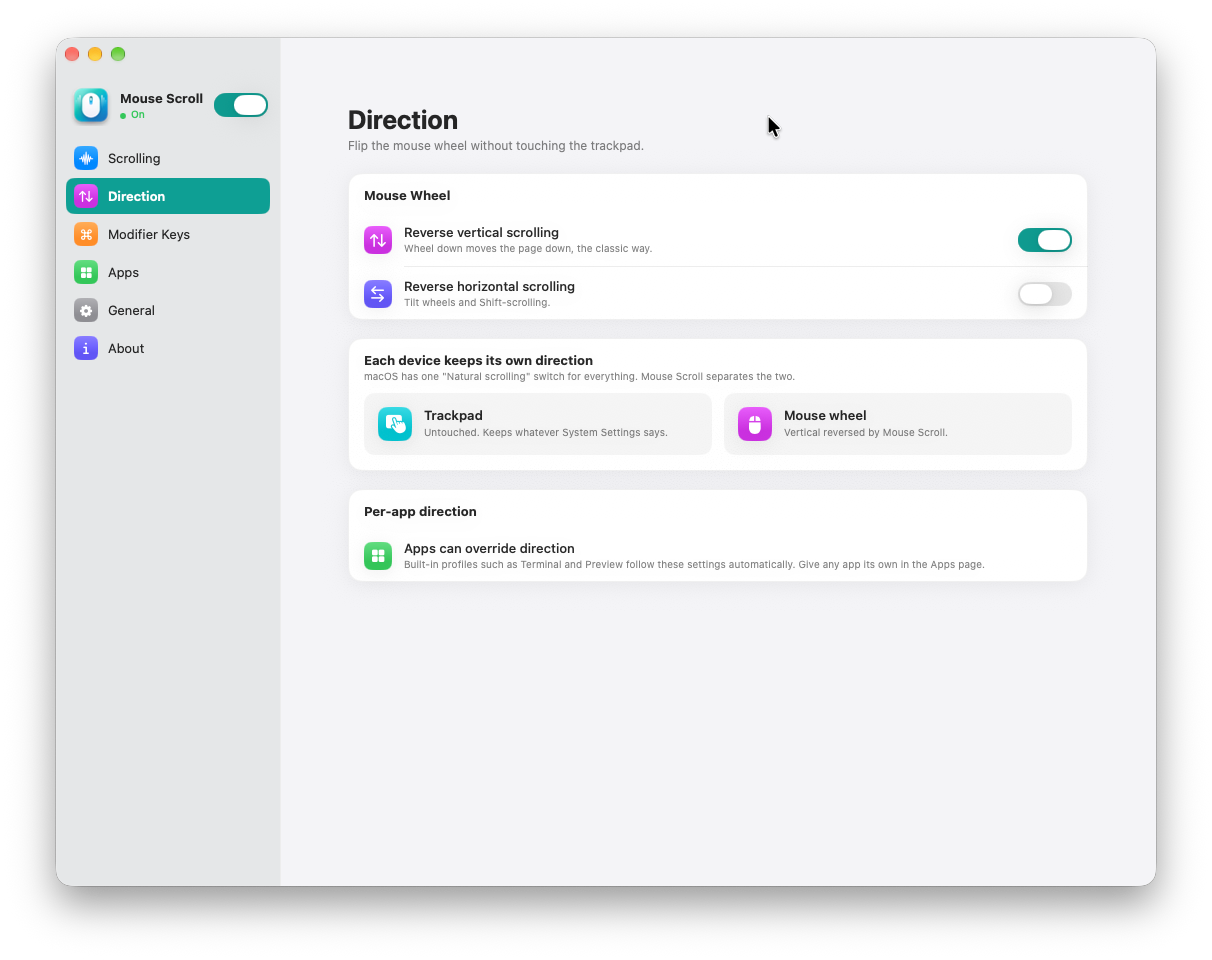
Mantieni la direzione del trackpad che preferisci e imposta la rotellina del mouse separatamente. Inverti lo scorrimento verticale od orizzontale, con eccezioni specifiche per app quando ti servono.
Mouse Scroll
Fai sentire la rotellina del mouse a casa sul tuo Mac. Scegli un preset di scorrimento fluido, regola il movimento nei dettagli e dai a ogni app le sue impostazioni. Il trackpad e il Magic Mouse mantengono il loro comportamento nativo.
Download gratuito dal Mac App Store · Richiede macOS 14 o versioni successive
Scaricalo gratis dal Mac App Store e aprilo. Vive nella barra dei menu.
macOS chiede il permesso affinché Mouse Scroll possa elaborare gli eventi della rotellina del mouse. Puoi controllarlo o revocarlo in qualsiasi momento in Impostazioni di Sistema → Privacy e sicurezza.
Scegli Gentle, Balanced o Snappy, provalo nell’area di test dal vivo, poi regola direzione, tasti modificatori e regole per app.
Fatto per l’uso quotidiano.
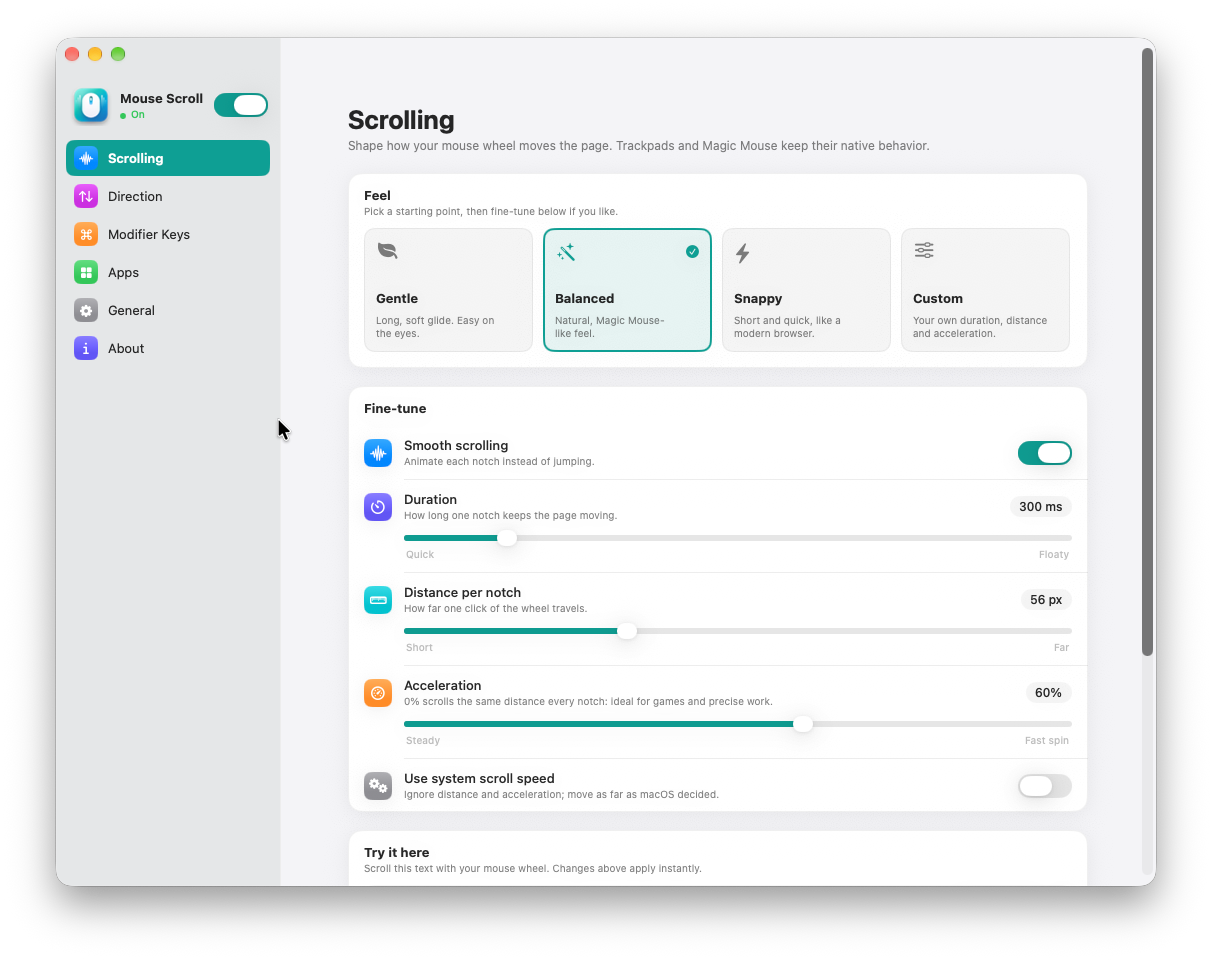
Inizia con Gentle, Balanced o Snappy, oppure scegli Custom per creare il tuo scorrimento su misura.
Regola durata, distanza per scatto e accelerazione. Usa la velocità di scorrimento di sistema se preferisci che sia macOS a impostare la distanza.
Inverti lo scorrimento verticale e orizzontale della rotellina in modo indipendente, lasciando invariata la direzione del trackpad.
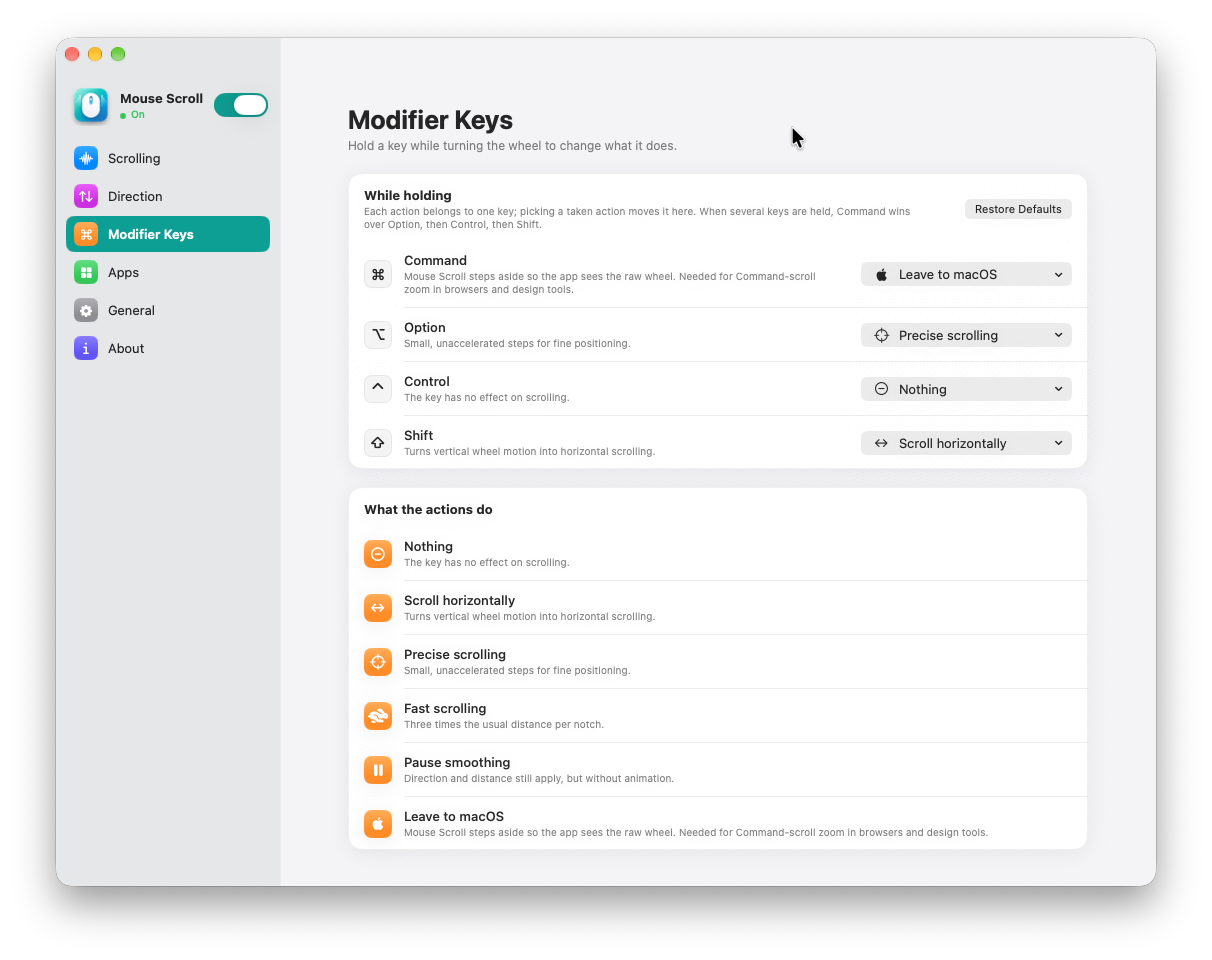
Assegna Command, Option, Control e Shift allo scorrimento di precisione, veloce o orizzontale. Puoi anche sospendere la fluidità o lasciare un’azione a macOS.
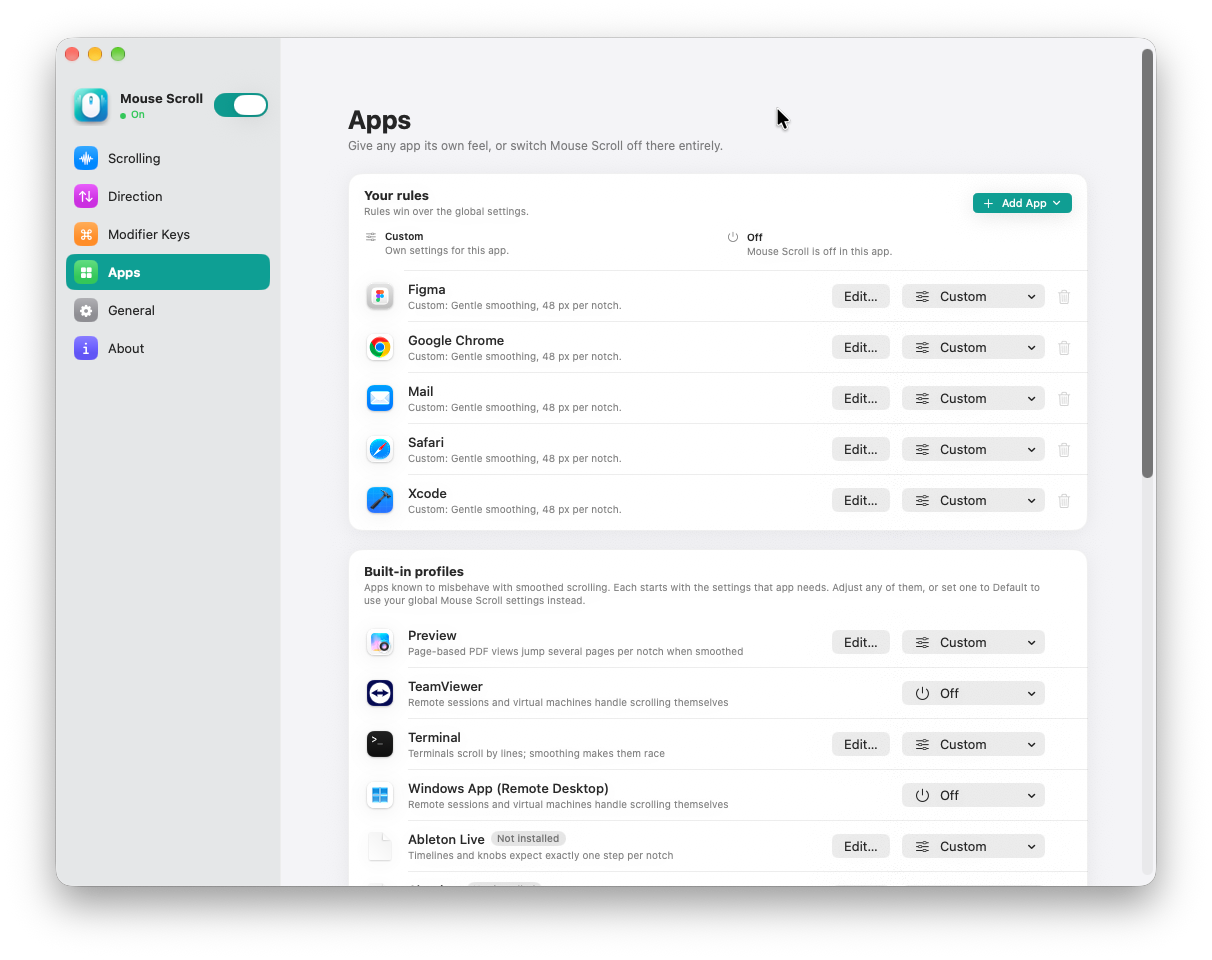
Usa impostazioni personalizzate in una determinata app o disattiva lì Mouse Scroll. I profili integrati aiutano con le app che gestiscono lo scorrimento in modo diverso.
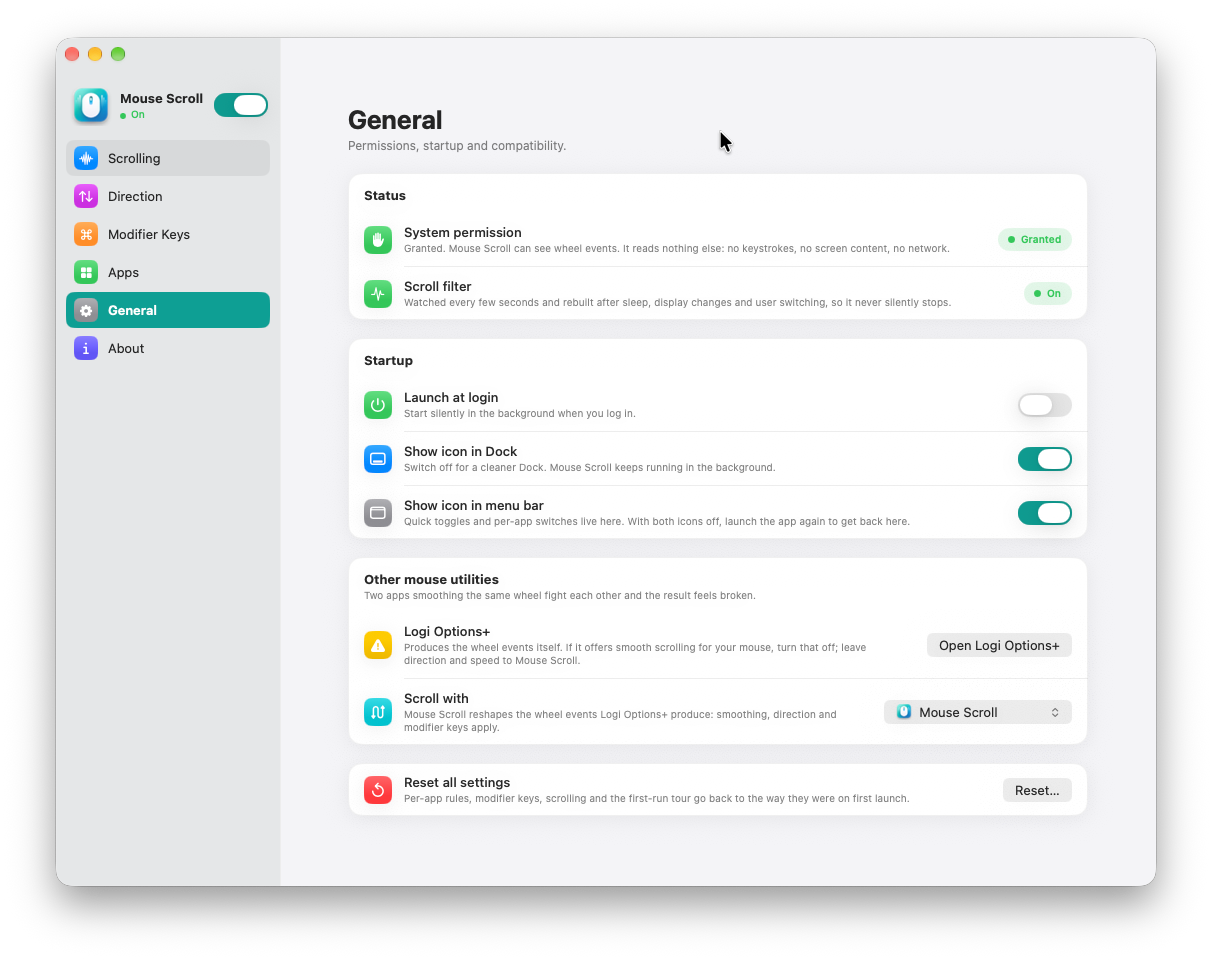
Scegli Launch at Login e decidi se mostrare Mouse Scroll nel Dock, nella barra dei menu o in entrambi.
Hai ancora una domanda? Scrivi a hello@macapp.studio.
Sì. Funziona con qualsiasi mouse dotato di rotellina, che sia Logitech, Razer o Keychron, oppure quello semplice che è arrivato con la tua scrivania.
No. Il trackpad e il Magic Mouse mantengono il loro comportamento nativo di macOS. Mouse Scroll modifica solo la rotellina del mouse.
Sì. Ogni dispositivo ha la sua direzione e puoi invertire lo scorrimento verticale e orizzontale della rotellina in modo indipendente.
Sì. Mouse Scroll include regole già pronte per app come Terminal, iTerm2, Preview, Final Cut Pro, Logic Pro e Parallels Desktop. Puoi aggiungere una regola tua per qualsiasi app: un preset diverso, fluidità disattivata o lasciare fare tutto a macOS.
Tieni premuto Shift per scorrere lateralmente, Option per rallentare la rotellina nei lavori di precisione o Command per velocizzarla sulle pagine lunghe. Puoi assegnare a ogni tasto l’azione che preferisci.
Mouse Scroll richiede macOS 14 o versioni successive.
No. L’elaborazione dello scorrimento avviene sul tuo Mac. L’app non invia in rete i tuoi eventi di scorrimento, i tasti modificatori o le regole per app, e non richiede un account.
Download gratuito dal Mac App Store · Richiede macOS 14 o versioni successive
Piccole app per una giornata migliore sul Mac.